Tabla de Contenidos
GUÍA BASICA PARA ADMINISTRAR RESERVAS ONLINE
1 EL CLIENTE REALIZA UNA RESERVA EN LA WEB
Una vez que tenemos nuestra web y el cliente ha realizado una reserva

Podemos acceder por dos vías:
- 1.1 - Acceso por email
- 1.2 - Acceso directamente a la web
1.1 ACCESO POR EMAIL
Recibiremos un email comunicando que se ha recibido una nueva reserva con varias opciones:

- Revisar Reservas pendientes (nos lleva a 1.2 Acceso directamente a la web)
- Confirmar esta Reserva (nos lleva a 1.2 Acceso directamente a la web y confirma la reserva)
- Rechazar esta Reserva (nos lleva a 1.2 Acceso directamente a la web y rechaza la reserva)
1.2 ACCESO DIRECTAMENTE A LA WEB
Accedemos a nuestra web con la dirección que centraliza ha proporcionado, por ejemplo: nombredesuweb/wp-admin entraremos en nuestro panel de administración de la página, que nos pedirá los datos de nombre de usuario y contraseña.
2 PANEL DE CONTROL
2.1 ESCRITORIO
Una vez completados los datos de usuario y contraseña, proporcionados por centraliza, le redireccionará al escritorio de su web.
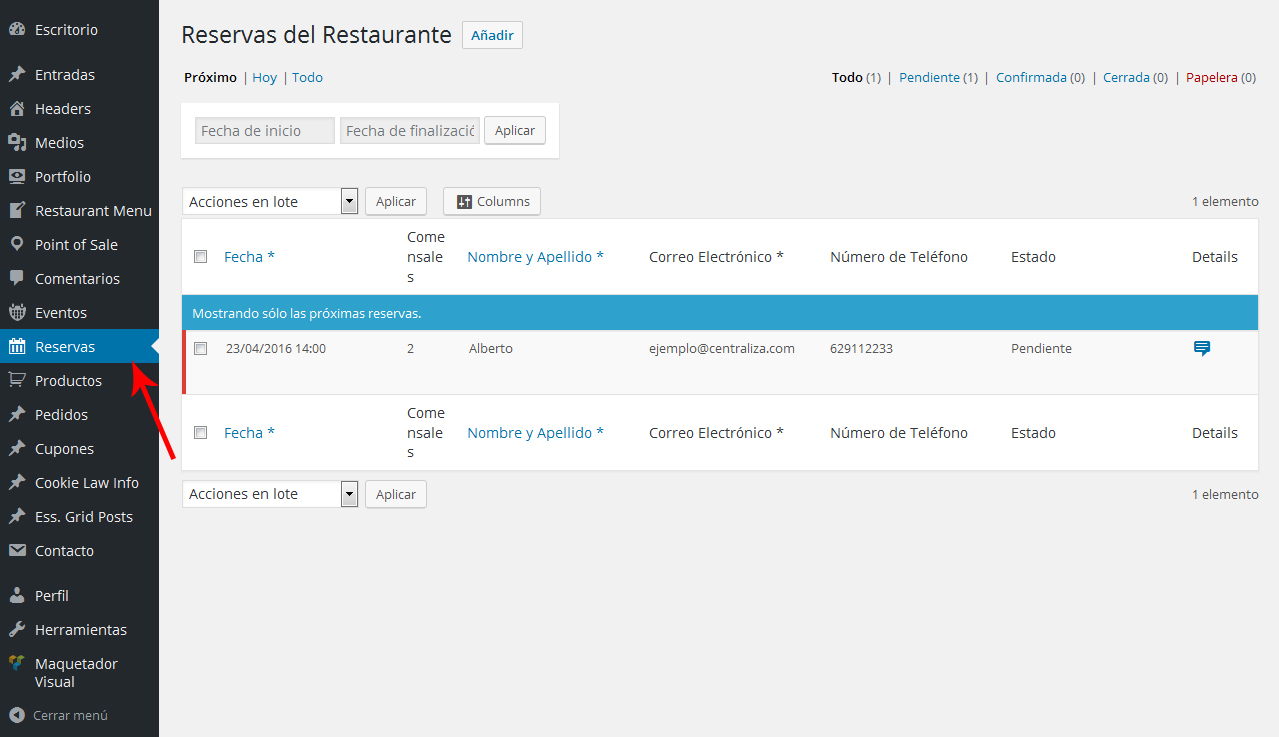
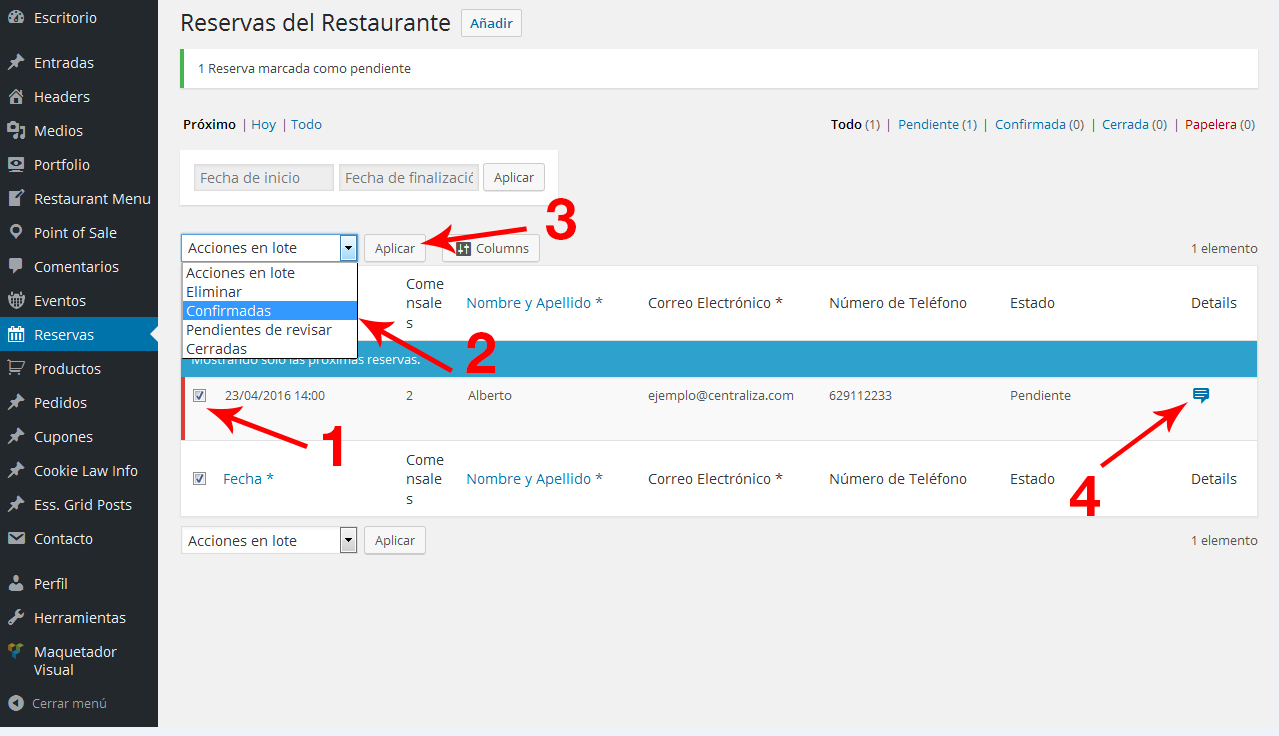
En el panel de gestión de reservas seguimos la siguiente secuencia:

- Marcamos las reservas que queremos gestionar.
- Elegimos el tipo de acción que queremos realizar.
- Aplicamos y automáticamente se cambia el estado de la reserva.
2.2 COMUNICACIONES CON LOS CLIENTES
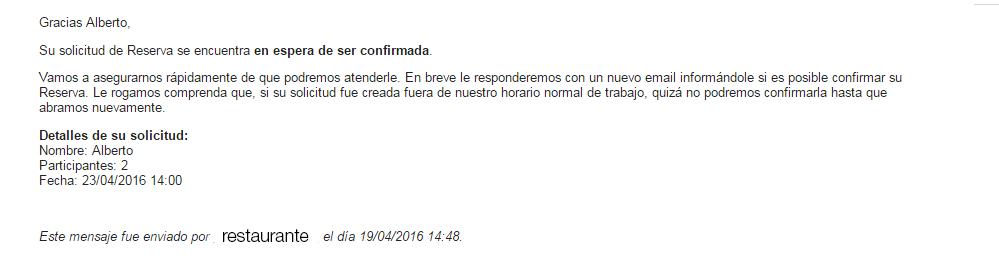
Cuando el cliente realiza la reserva
Cuando se confirma su reserva

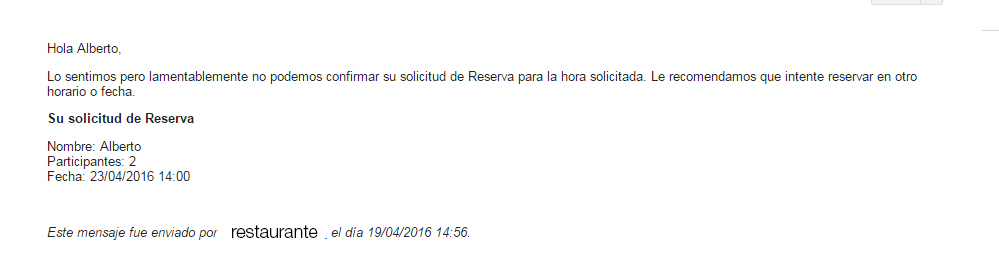
Cuando se cierra su reserva
No olvidar revisar el apartado Details (4) donde el cliente escribe los detalles de su reserva.