
Tabla de Contenidos
GUÍA BASICA PARA PUBLICACION EN BLOG USANDO VISUAL COMPOSER
1 ACCESO A WEB / BLOG
Una vez hemos entrado en nuestro blog o web con la dirección que centraliza ha proporcionado, por ejemplo: nombredesuweb/wp-admin entraremos en nuestro panel de administración de la página, que nos pedirá los datos de nombre de usuario y contraseña.

2 PANEL DE CONTROL
2.1 ESCRITORIO
Una vez completados los datos de usuario y contraseña, proporcionados por centraliza, le redireccionará al escritorio de su web.

2.2 NUEVA ENTRADA
Para introducir las entradas en nuestro blog hacemos click en el menú lateral izquierdo en la categoría entradas. Nos aparecen 3 opciones diferentes, hacemos click en añadir nueva. Se nos abre una página en la que aparece la página para publicar el artículo. Hacemos click en backend editor y nos aparece el editor visual.
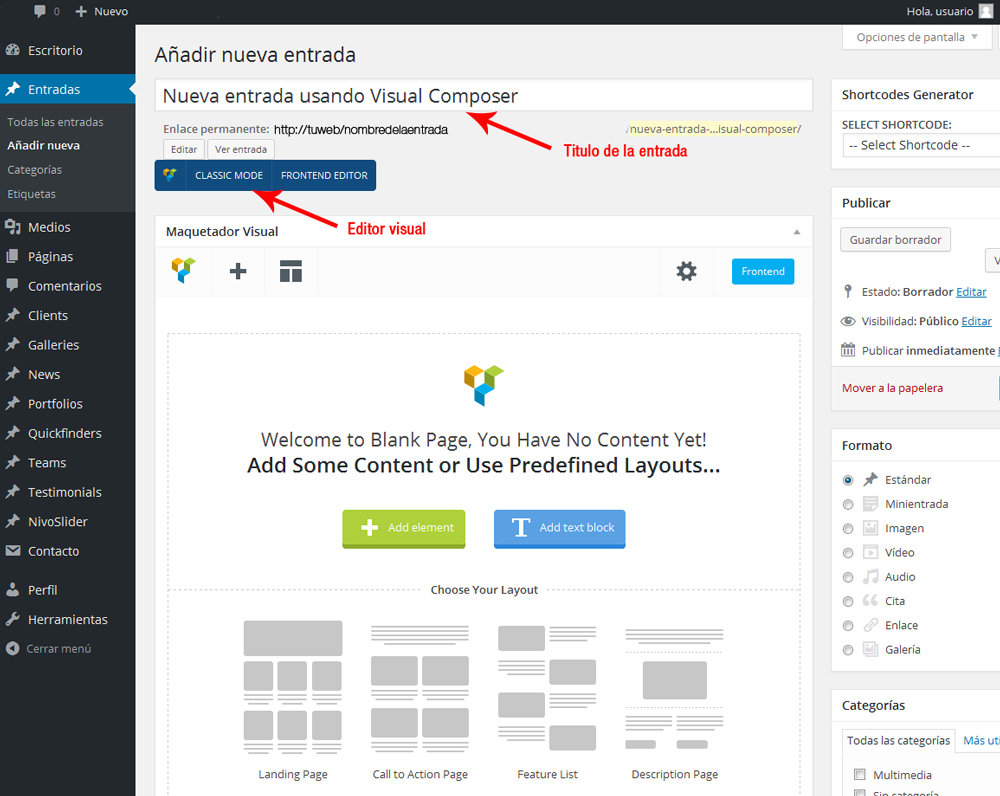
Podemos ver una demostración de funcionamiento en el siguiente video,
Video tutorial Visual Composer
para ver el funcionamiento de Visual Composer, o de forma resumida en las siguientes paginas.
3 VISUAL COMPOSER
Una vez completados los datos
Una vez hecho esto, podemos elegir entre: 1- Insertar un cuadro de texto. 2- Insertar un elemento. 3- Insertar una plantilla con diferentes textos y elementos ya organizados
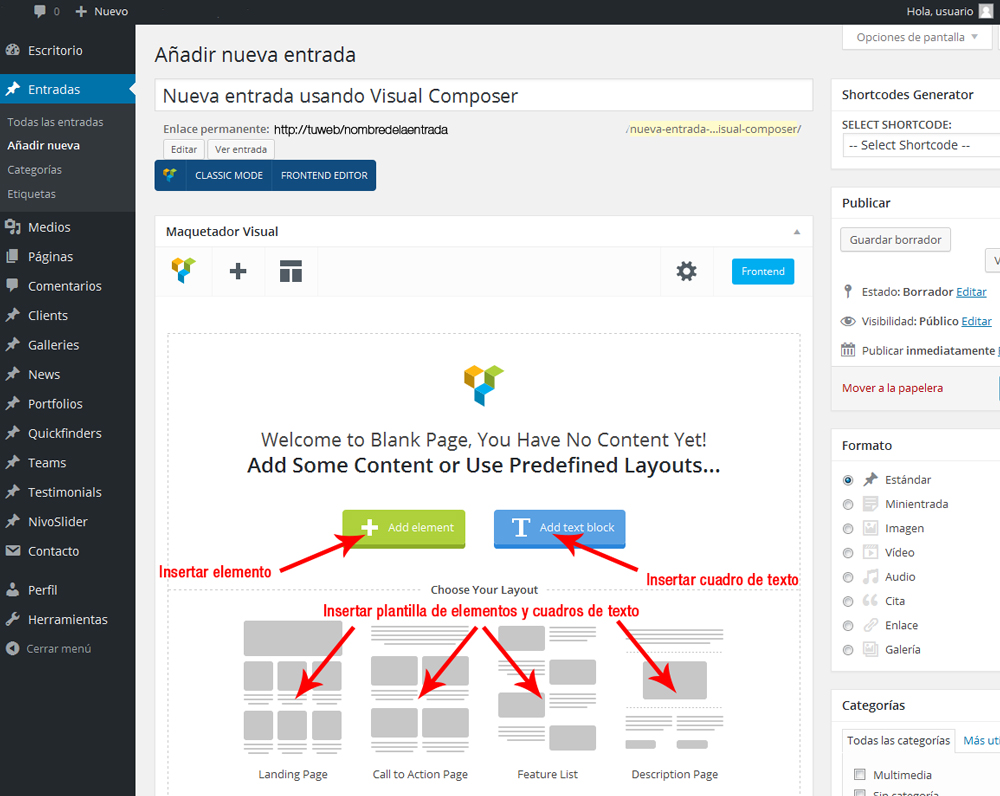
3.1 CUADRO DE TEXTO
Pasando el ratón sobre el cuadro de texto, aparece un submenú que nos permite mover, editar, copiar o eliminar el cuadro de texto.
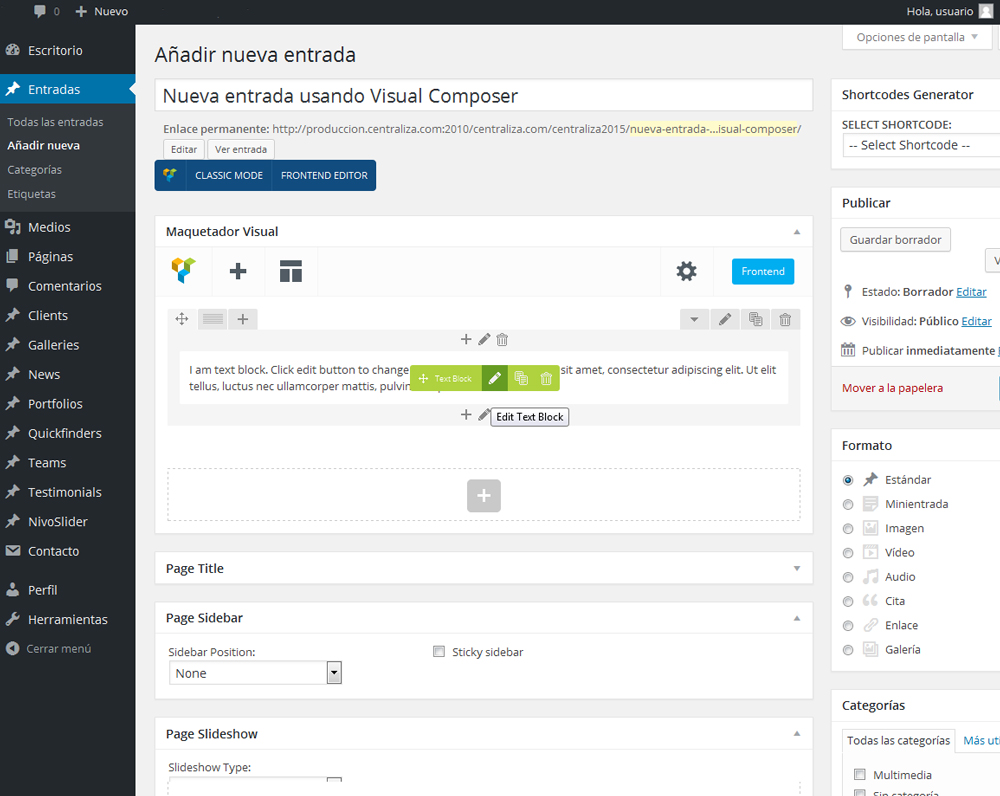
Una vez que pulsamos sobre editar bloque de texto, nos aparece un cuadro similar al de editar por defecto ver miniatura 1, en el que nos limitaremos a introducir el texto que queramos.
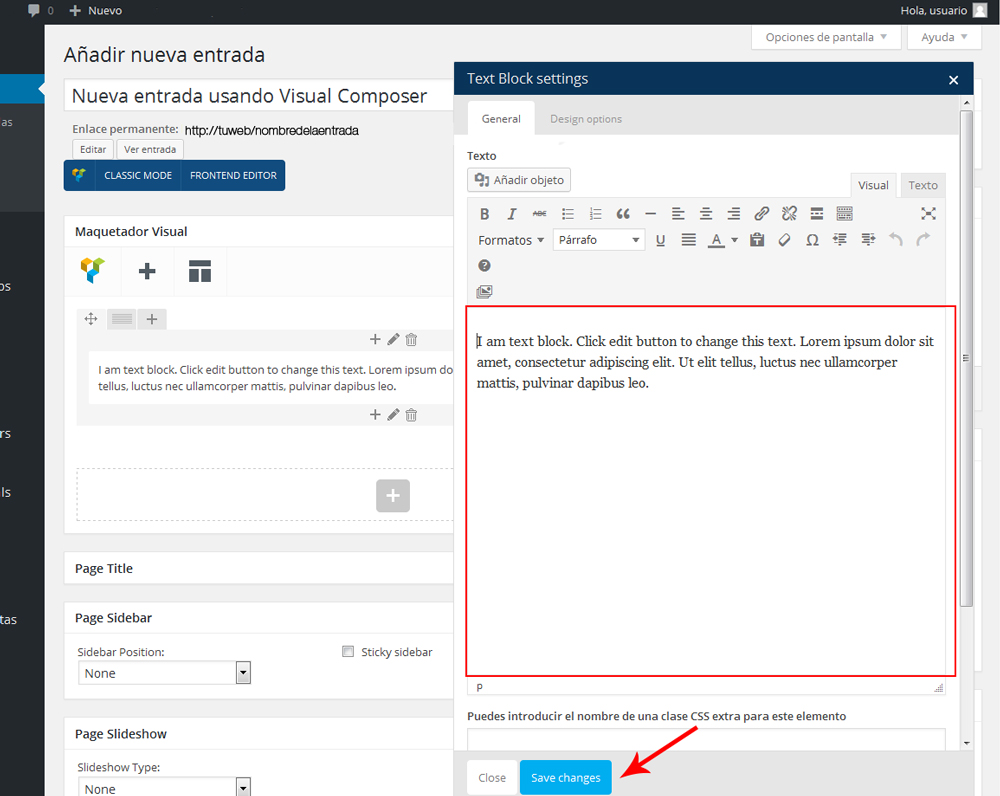
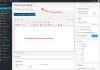 Miniatura 1, estilo visual por defecto.
Para más información sobre como publicar en blog con estilo visual por defecto, visita nuestra GUÍA BASICA PARA PUBLICACION EN BLOG
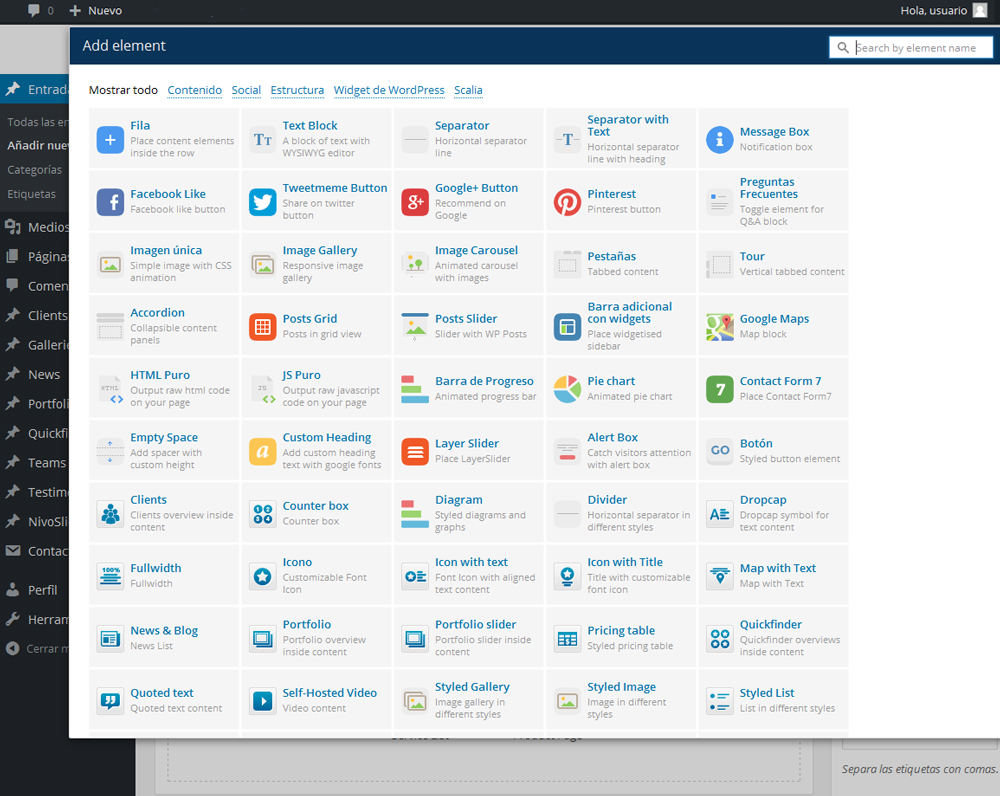
3.2 ELEMENTOS DEL TEMA
Dependiendo del tema usado, aparecerán distintos elementos que podemos usar. Cada uno con una forma de edición particular pero muy intuitiva.
3.3 PLANTILLAS
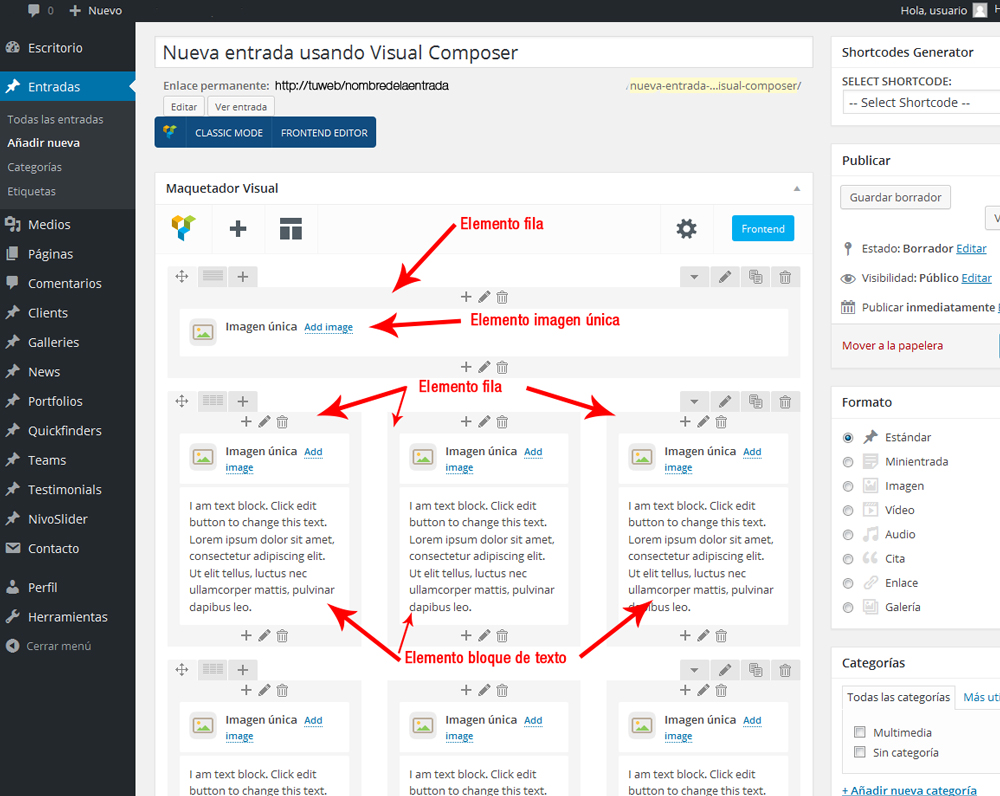
Dependiendo del tema usado, aparecerán distintas plantillas a elegir, el ejemplo se corresponde con una landing page, elementos dispuestos de una forma determinada que se pueden mover, editar, copiar o eliminar, Incluso incluir nuevos elementos.
4 PUBLICACIÓN
Antes de publicar el artículo, en la parte de la derecha de la página hay que marcar:
El formato, lo normal es publicarla Estándar, pero (dependiendo del tema usado) visualmente es más atractiva una entrada con una imagen asociada, por lo tanto lo aconsejable es Imagen, en este caso es necesario asignar una imagen destacada.
La categoría a la que pertenece la entrada, si no existe, solo hay que poner el nombre de la categoría y añadir nueva categoría.
Las etiquetas a las que se refiere el artículo (Ej: Si nuestro artículo se refiere a posicionamiento web etiquetaremos nuestro artículo con términos como “posicionamiento web Málaga”, “posicionamiento web”, “trucos para posicionar tu web”…
Si quisiéramos asignar una imagen destacada a nuestra entrada de blog para hacer el contenido más visual, haremos click en Asignar imagen destacada para asignarla (las opciones que se abren son las mismas que las que hemos comentado anteriormente).
Una vez hecho estos pasos ya tendremos nuestra entrada de blog lista. Para poder publicar nuestra primera entrada de blog hacemos click en Publicar.
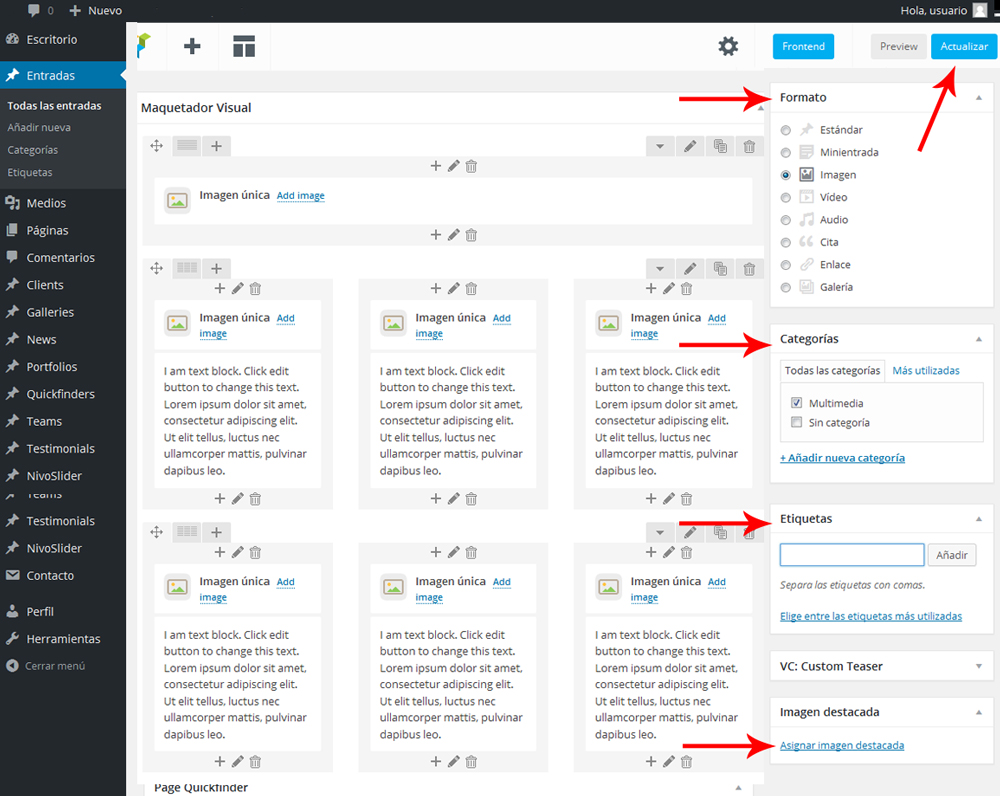
Una vez hacemos click en publicar nuestro artículo se publicará automáticamente en nuestra web o blog.