
Tabla de Contenidos
GUÍA BASICA PARA PUBLICACION EN BLOG USANDO CP PAGE BUILDER
1 ACCESO A WEB / BLOG
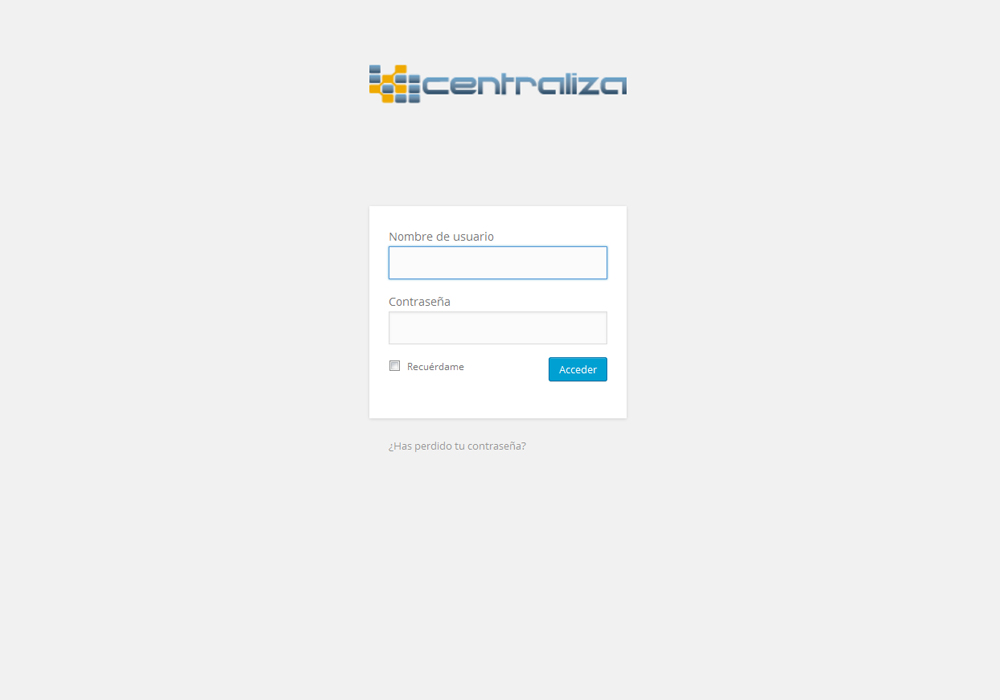
Una vez hemos entrado en nuestro blog o web con la dirección que centraliza ha proporcionado, por ejemplo: nombredesuweb/wp-admin entraremos en nuestro panel de administración de la página, que nos pedirá los datos de nombre de usuario y contraseña.
2 PANEL DE CONTROL
2.1 ESCRITORIO
Una vez completados los datos de usuario y contraseña, proporcionados por centraliza, le redireccionará al escritorio de su web.

2.2 NUEVA PAGINA
Para introducir las páginas en nuestro blog hacemos click en el menú lateral izquierdo en la categoría páginas. Nos aparecen 2 opciones diferentes, hacemos click en añadir nueva. Se nos abre una página en la que aparece la página para publicar.
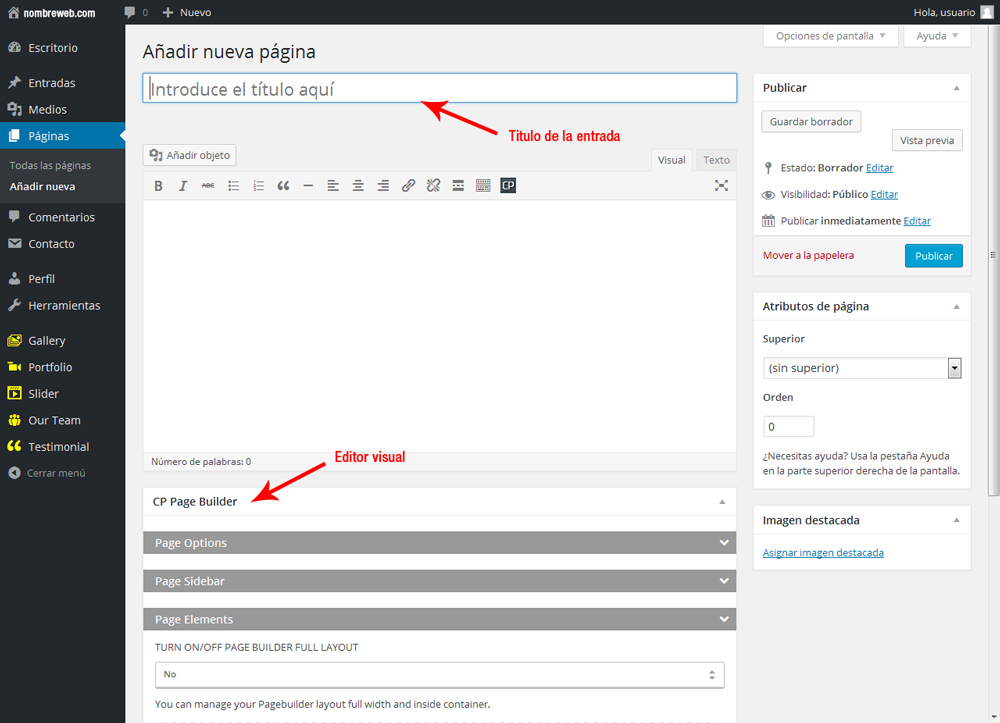
Podemos ver una demostración de funcionamiento en el siguiente video, funcionamiento de CP Page Builder, o de forma resumida en las siguientes páginas.
Video tutorial CP Page Builder
para ver el funcionamiento de CP Page Builder, o de forma resumida en las siguientes paginas.
3 CP PAGE BUILDER
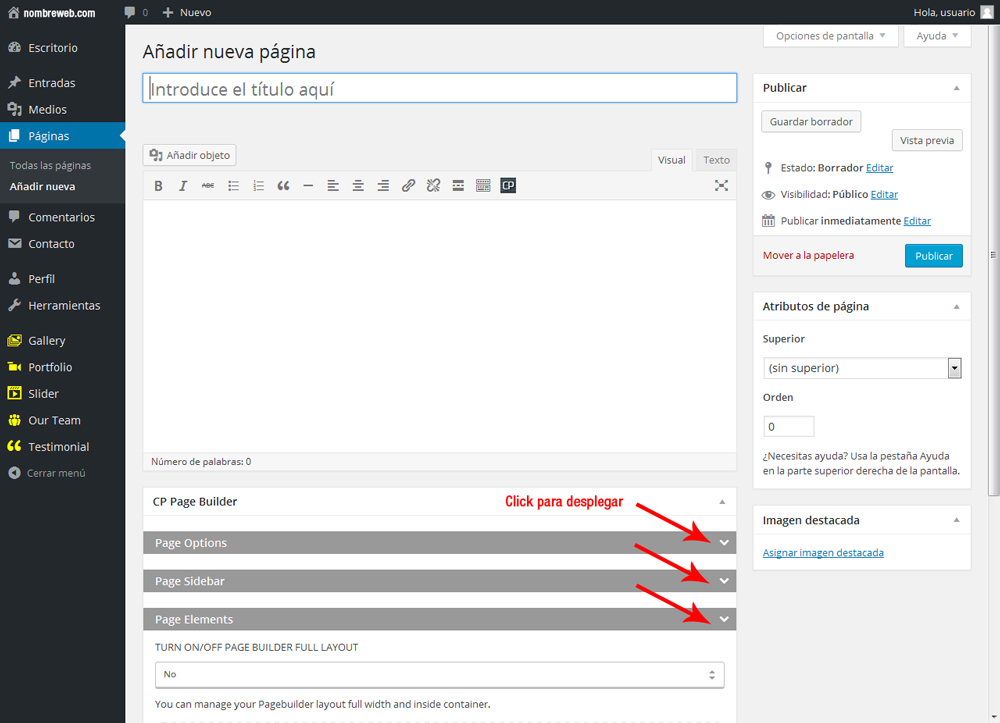
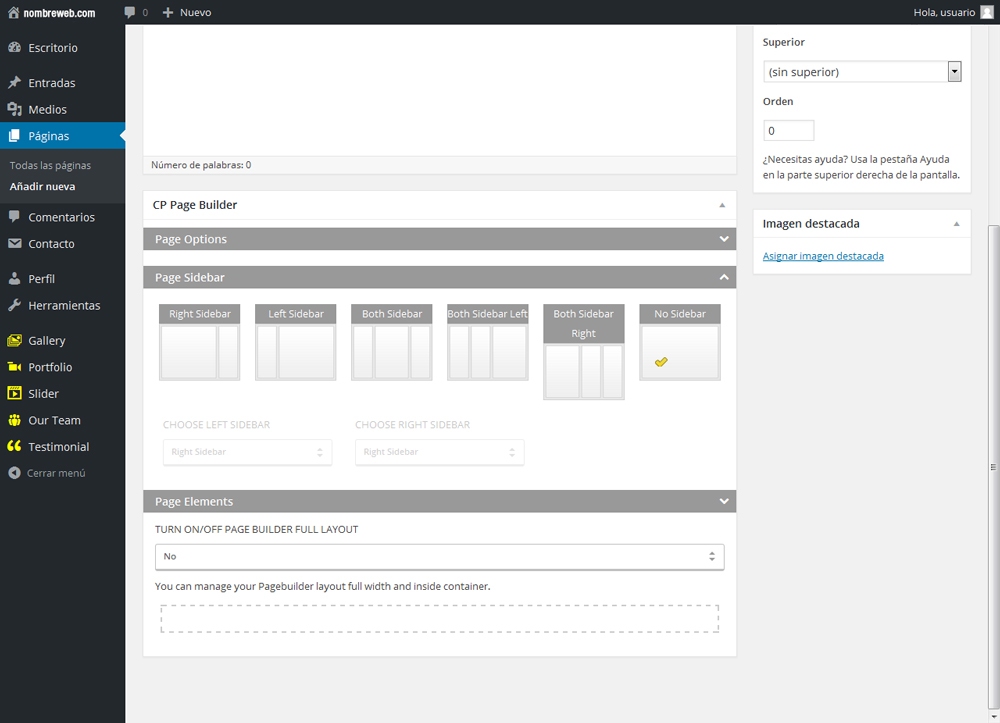
Una vez hecho esto, podemos elegir entre: 1- Modificar las opciones de página. 2- Modificar la plantilla de la página. 3- Insertar elementos personalizados.
3.1 OPCIONES DE PÁGINA
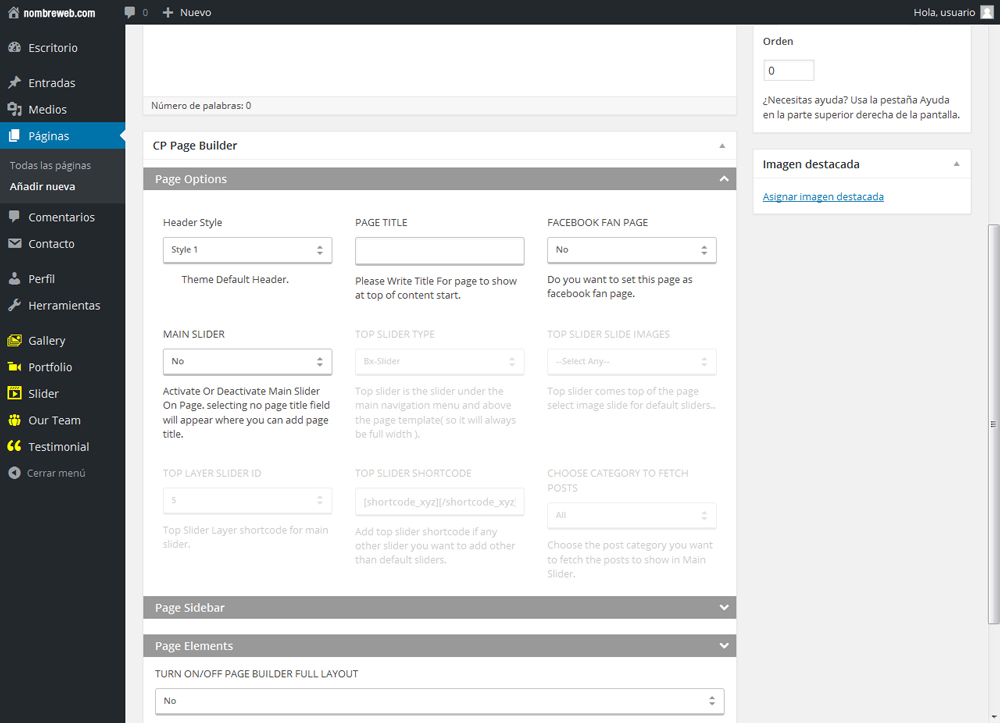
Dependiendo del tema, estarán disponibles unas u otras opciones de página, Podemos elegir desde el estilo de la cabecera, el titulo, si incluye un pase de diapositivas o si va especialmente dirigida a Facebook.
3.2 PLANTILLA DE LA PÁGINA
Podemos elegir la estructura de la página, y dependiendo de ello, tendremos diferentes opciones de personalización.
3.3 ELEMENTOS PERSONALIZADOS
Dependiendo del tema usado, aparecerán distintos elementos a elegir, los más comunes son: -Column: contenedor para introducir texto. -Gallery: insertar imágenes.
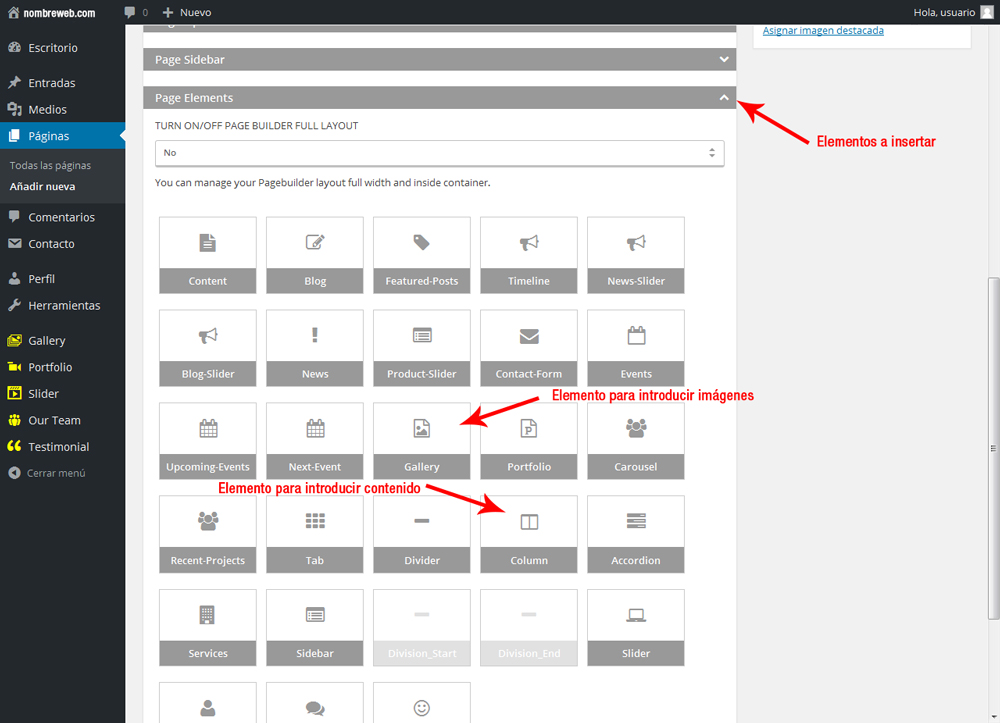
Una vez hecho click sobre los elementos, aparecen en la parte inferior para su personalización, Los elementos aparecen dispuestos de una forma predeterminada, aunque se pueden mover, editar o eliminar.
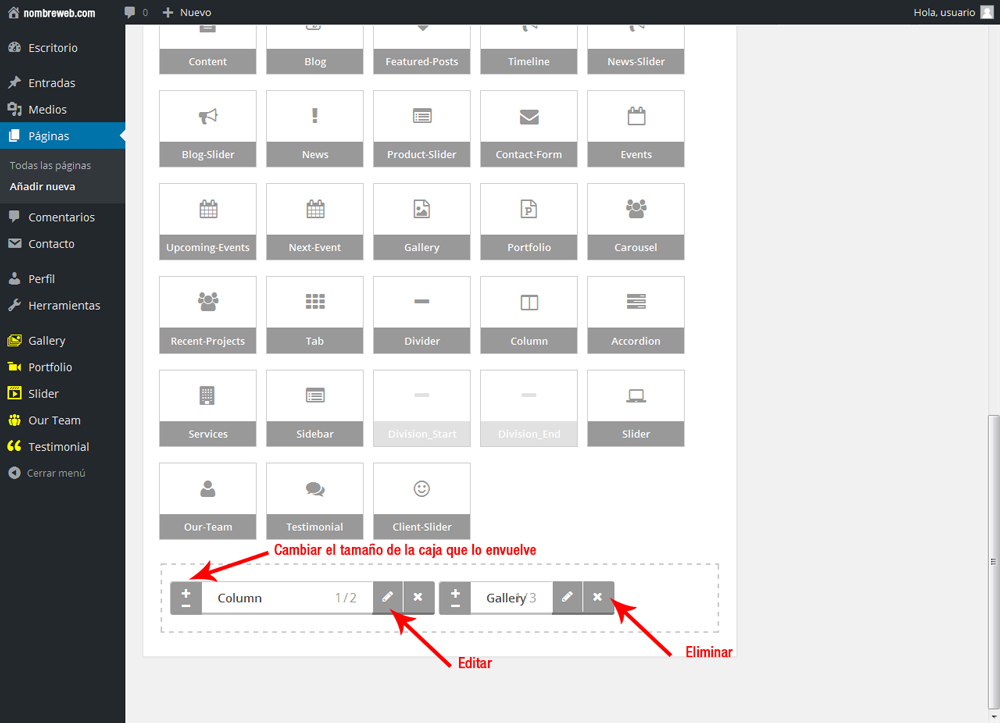
El tipo de elementos es diferente para cada tema, así como las opciones de personalización. Los elementos dinámicos, como son, Gallery, Portfolio, Slider, etc. Tienen que ser configurados en sus respectivos apartados.
Por ejemplo: -Column: Cuadro de texto que solo acepta código HTML. -Gallery: Elección de una de las galerías de imágenes configuradas previamente en la barra lateral izquierda.
4 PUBLICACIÓN
Antes de publicar el artículo, podemos incluir en el cuadro de texto por defecto, un texto complementario, foto, o shortcode.
Una vez hecho estos pasos ya tendremos nuestra página lista, hacemos click en Publicar.

Una vez hacemos click en publicar nuestra página se publicará automáticamente en nuestra web o blog, solo faltaría crear un acceso directo desde el menú o desde otra página.