
¡Esta es una revisión vieja del documento!
Tabla de Contenidos
CONFIGURAR CUENTA DE CORREO EN WINDOWS LIVE MAIL
Este tutorial está basado en Windows Live Mail 2012. Si es la primera vez que usa Windows Live Mail 2012, comience por el paso 2. En caso contrario, comience por el paso 1.
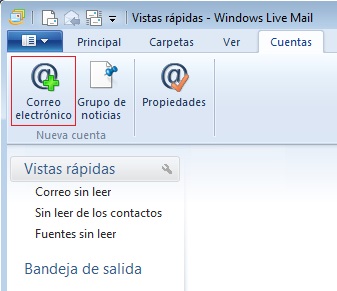
Paso 1 - Abrir asistente de agregar cuenta
En la bandeja de entrada de Windows Live, vaya a la pestaña Cuentas y seleccione la opción agregar Correo electrónico:
Paso 2 - Especificar correo y contraseña
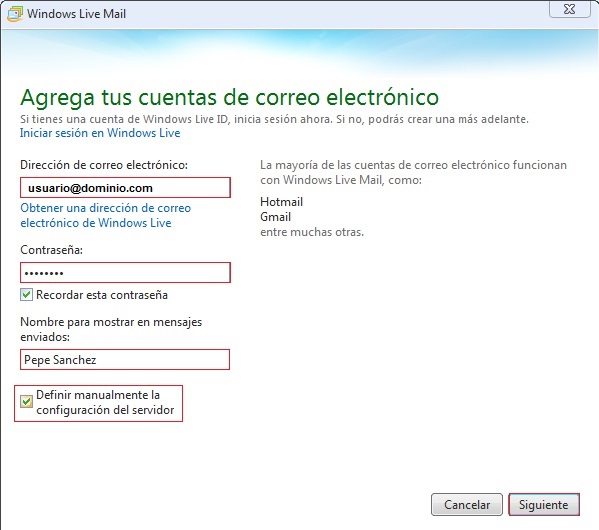
Se le abrirá la ventana Agrega tus cuentas de correo electrónico en la cual insertará:
- La dirección de correo electrónico
- La contraseña
- Su nombre real
Además, tendrá que activar la casilla Definir manualmente la configuración del servidor. Hecho todo ésto, dele a Siguiente:
Paso 3 - Definir la configuración del servidor
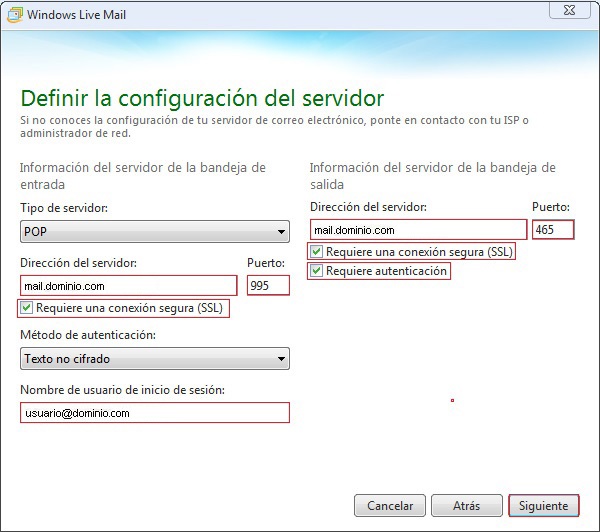
En esta sección tiene que especificar:
- Dirección y puerto tanto para el servidor de entrada (tipo POP) como para el de salida.
- Ambos servidores con conexión segura (SSL).
- Servidor de salida con autenticación.
Luego dele a Siguiente.
Paso 4 - Finalizar asistente
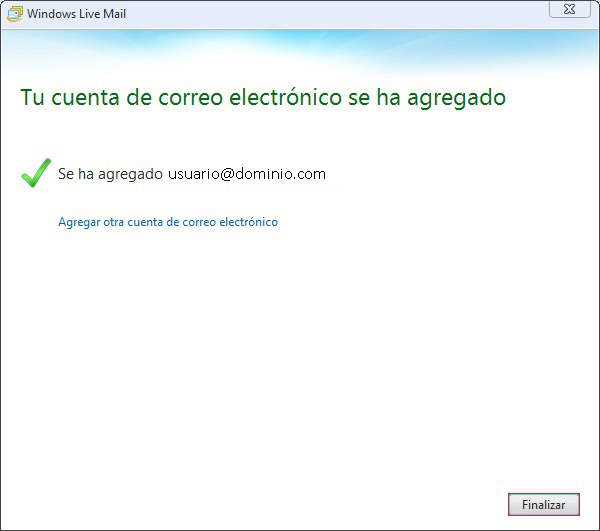
Se le informará que la cuenta de correo ha sido agregada con éxito. Pulse Finalizar para volver a la bandeja de entrada:
Paso 5 - Retorno a bandeja de entrada
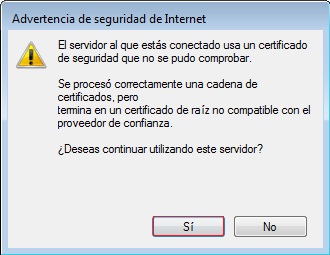
Ahora, si le aparece una advertencia de seguridad, dele a Si:
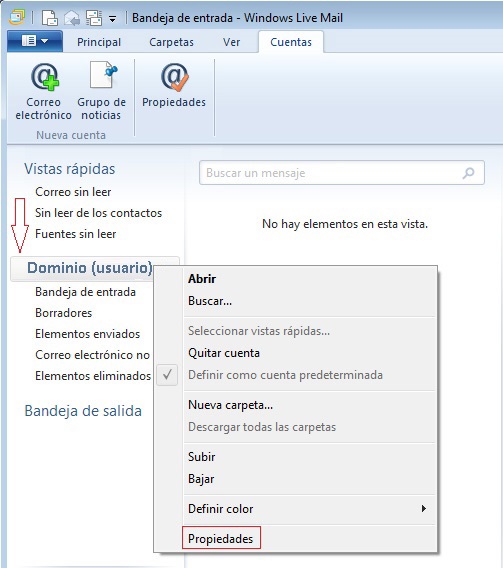
Tras esto, en la bandeja de entrada, busque la cuenta que acaba de agregar (señalada en la imagen por una flecha), coloque el puntero del ratón sobre ella, dele al botón derecho y seleccione la opción Propiedades:
Paso 5 - Configurar permanencia de mensajes en el servidor
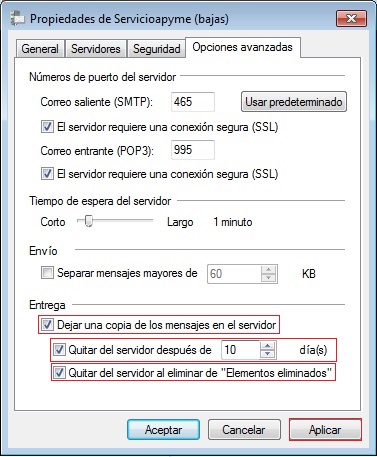
Ahora, en la ventana que se le aparece, seleccione la pestaña Opciones avanzadas y asegúrese de que las 3 opciones bajo la sección Entrega están activadas. Además, fije en 10 la cantidad de días de permanencia de los mensajes en el servidor. Tras ésto, dele a Aplicar y luego a Aceptar:
Paso 6 - Importar los mensajes a la cuenta
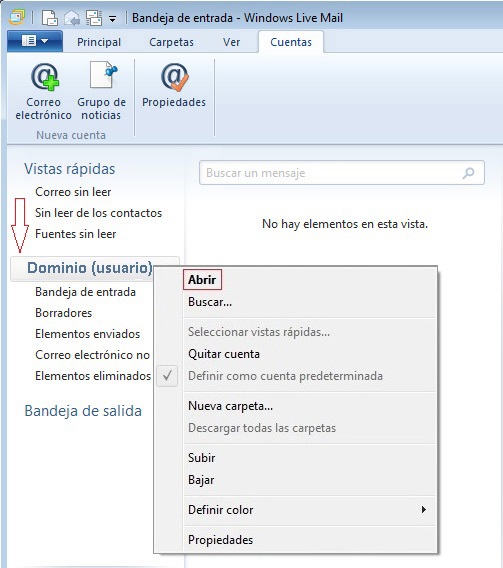
Ahora, regresará a la bandeja de entrada pero aún no puede ver los mensajes de su recién agregada cuenta de correo. Para verlos, vuelva a colocar el puntero del ratón sobre la cuenta, dele al botón derecho y seleccione la opción Abrir:
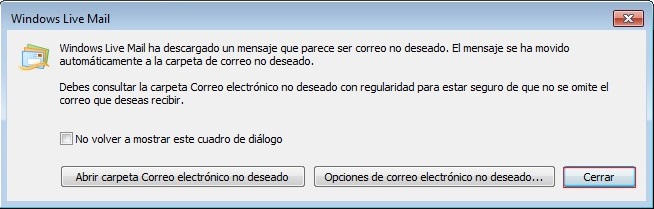
Tras ésto, si le aparece una advertencia sobre la presencia de correo no deseado, dele a Cerrar:
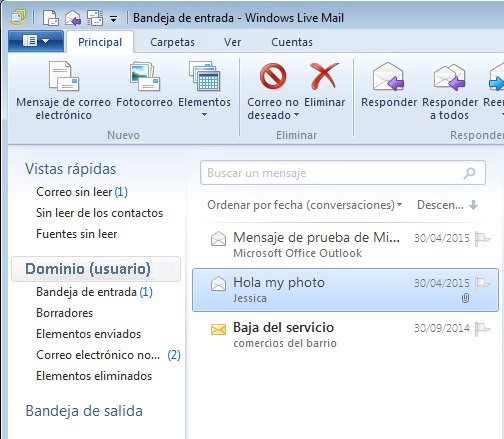
Y ya podrá ver los mensajes de su cuenta:
Configurar cuenta de correo en otros clientes
~~SP~~~~SP~~~~SP~~
~~SP~~~~SP~~~~SP~~
~~SP~~~~SP~~~~SP~~
~~SP~~~~SP~~~~SP~~
~~SP~~~~SP~~~~SP~~
~~SP~~~~SP~~~~SP~~
~~SP~~~~SP~~~~SP~~
~~SP~~~~SP~~~~SP~~
Clientes para ordenador:
•~~SP~~Gmail
•~~SP~~Hotmail
•~~SP~~Outlook 365
•~~SP~~Outlook 2003
•~~SP~~Outlook 2007
•~~SP~~Outlook 2010
•~~SP~~Outlook Express
•~~SP~~Thunderbird
Clientes para smartphone:
•~~SP~~Gmail para Android
•~~SP~~Gmail para Blackberry
•~~SP~~Gmail para iOS