
¡Esta es una revisión vieja del documento!
Tabla de Contenidos
CONFIGURAR CUENTA DE CORREO EN OUTLOOK 365
Por configurar cuenta de correo, nos referimos a cambiar el dominio asignado por Microsoft (acabado en 'onmicrosoft.com') para su cuenta de correo de Office 365 a un dominio personalizado de su propiedad
sin la parte 'onmicrosoft').
Paso 1 - Login y acceso al centro de administración de su cuenta Office 365
Primero acceda a su cuenta de Office 365. Para poder agregar un dominio, su cuenta necesita tener
privilegios de administrador. Una vez, haya accedido al centro de administración, haga clic en dirección de correo electrónico:

Paso 2 - Apertura asistente 'Agregar dominio a Office 365'
Ahora, dele a Iniciar Paso 1:

Paso 3 - Confirmar propiedad del dominio (I)
En este paso, escriba el dominio al que pertenece la dirección de correo proporcionada por Centraliza. Para el ejemplo, se utilizará como dirección usuario@dominio.com, así que el dominio a escribir sería dominio.com. Después dele a Siguiente:

Al seleccionar la opción Instrucciones generales, verá que Office 365 le suministra una tabla con 2 filas:
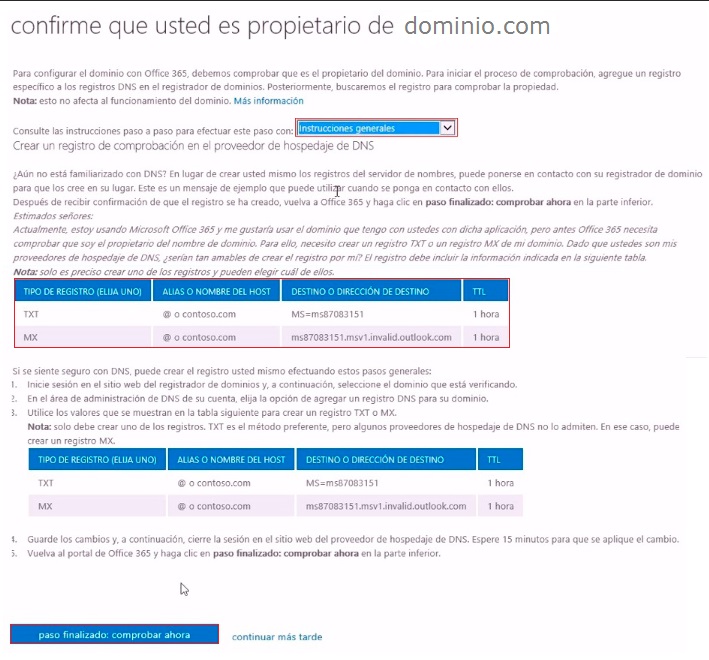
Pues bien, es necesario crear un registro TXT (usando los datos de la primera fila) o un registro MX (usando los datos de la segunda) para su dominio, a partir del cual Office 365 verificará que dicho dominio es de su propiedad.
No obstante, la creación de dicho registro será realizada por Centraliza, así que en este punto, lo que tiene que hacer es contactar telefónicamente con nosotros y facilitarnos los datos de cada fila, tras lo cual procederemos a crear el registro. Es importante que nos facilite los datos tan pronto como se le aparezcan las filas por pantalla, ya que los datos caducan en 1 hora.
Cuando Centraliza le informe de que ha creado el registro, espere 15 minutos y en la sección representada por la imagen anterior, dele a paso finalizado: comprobar ahora:

Y tras una pequeña comprobación:
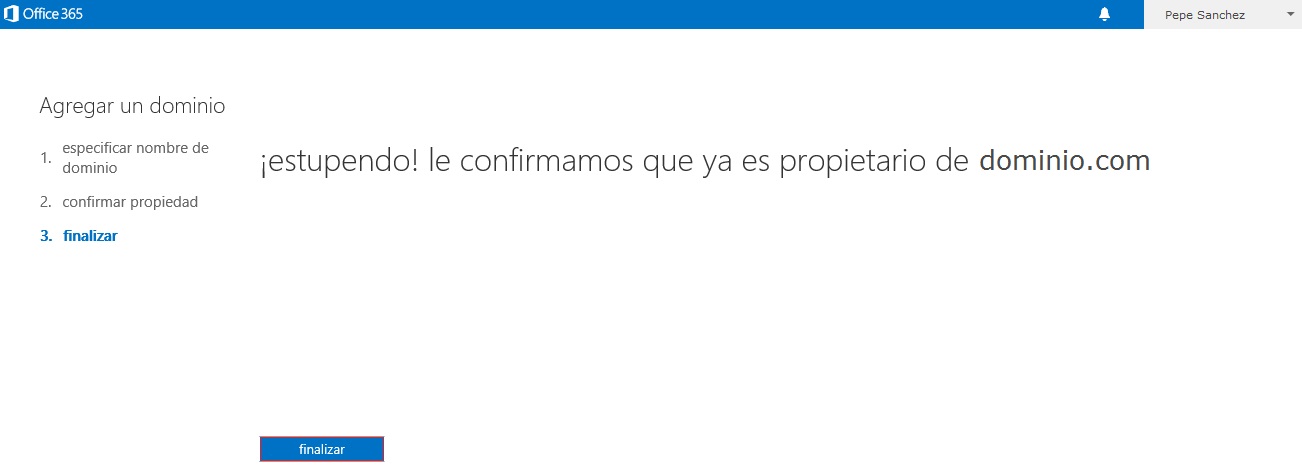
…debería aparecerle este mensaje. Ahora haga clic en Finalizar:
Paso 6 - Agregar usuarios
Ahora avanzará al segundo apartado del asistente de configuración mostrado en el Paso 2 de esta página, Agregar usuarios y asignar licencias. Haga clic en Iniciar paso 2 y seleccione No quiero agregar usuarios en este momento, tras lo cual dele a Siguiente:
Paso 7 - Establecer finalidad del dominio
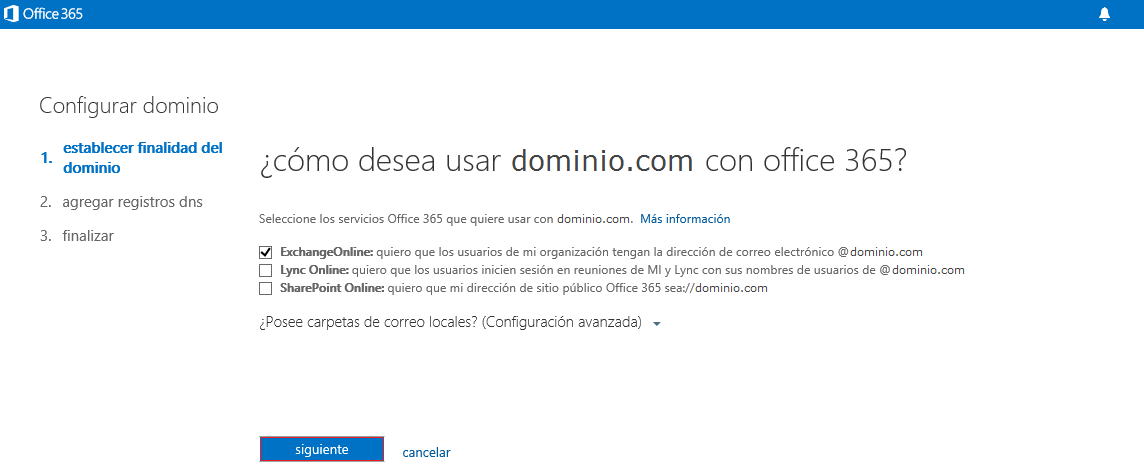
En este ultimo apartado del asistente mostrado en el Paso 2 de esta página, Establezca la finalidad de su dominio y configure los DNS, marque la 1ª opción (ExchangeOnline) para que el dominio de su cuenta de correo (al igual que el del resto de usuarios que puedan existir en la cuenta de administrador) pase de ser @dominio.onmicrosoft.com a @dominio.com:
Paso 8 - Agregar registros DNS
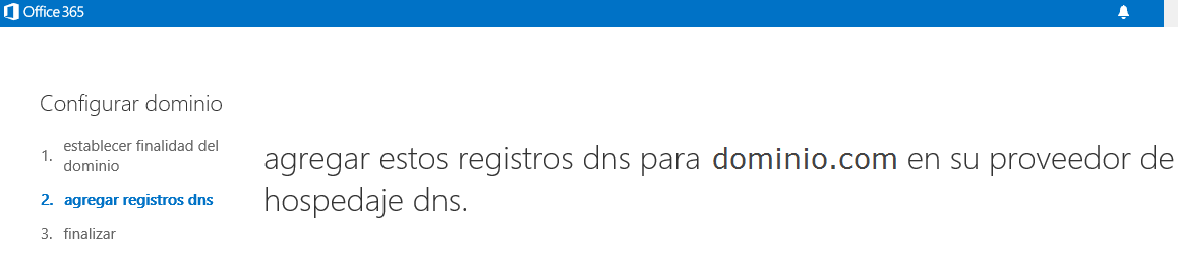
Antes de poder comenzar a trabajar con los servicios de Office 365, usted necesita cargar algunos registros más en la zona DNS de su dominio, así que en esta sección, titulada agregar estos registros dns para [su_dominio] en su proveedor de hospedaje de dns, seleccione la opción Siga los pasos de la configuración manual:

Paso 9 - Agregar registros DNS manualmente
Ahora, al igual que ocurrió en el Paso 4 de este manual, aparecerán en pantalla una serie de datos a partir de los cuales se crearán los registros necesarios mencionados en el apartado anterior. Al igual que en el Paso 4, Centraliza creará los registros por usted así que ha de mandarnos urgentemente estos datos, por ejemplo, haciendo una captura de pantalla (crear una foto de lo que usted ve por pantalla mediante la tecla Impr Pant situada en la parte superior de cualquier teclado) y enviandonosla por email además de notificarnos telefónicamente que nos acaba de mandar el email. Esta urgencia se debe a que los datos proporcionados por Office 365 para crear los registros caducan tras 1 hora:
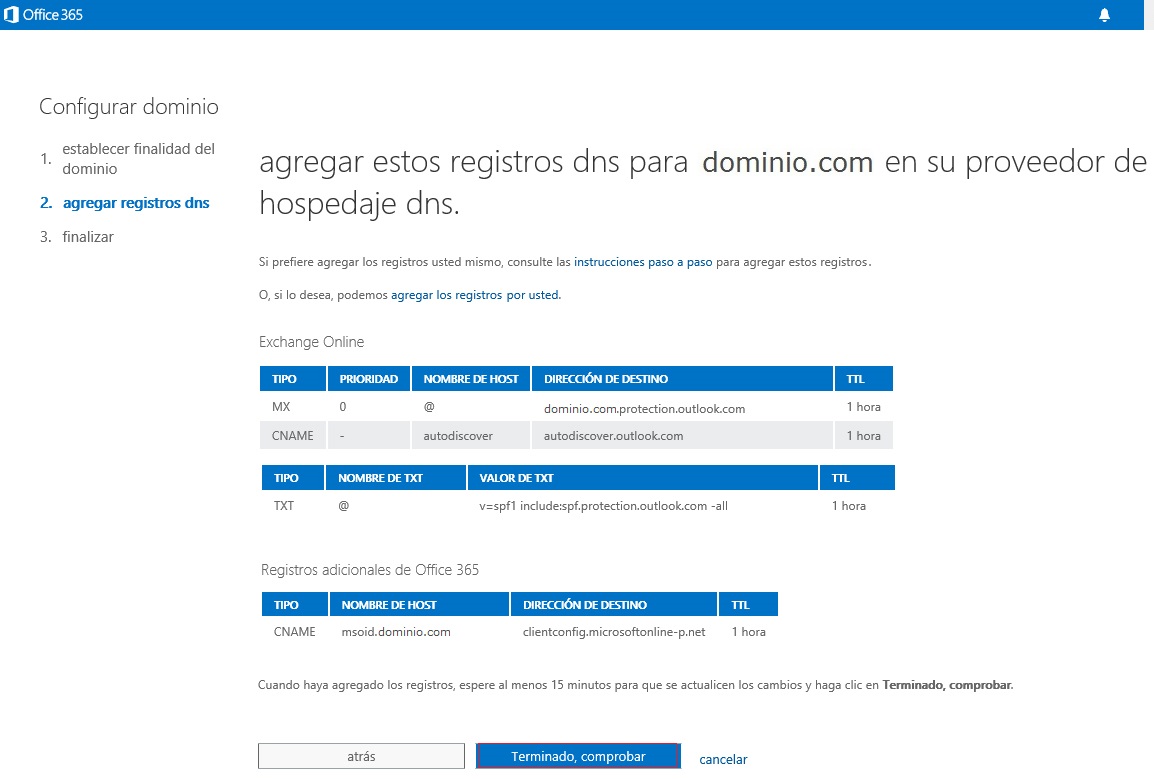
Cuando Centraliza le informe de que ha creado el registro, espere 15 minutos y en la sección representada por la imagen anterior, dele a Terminado, comprobar:

Si todo ha ido bien, ahora verá un mensaje como este:

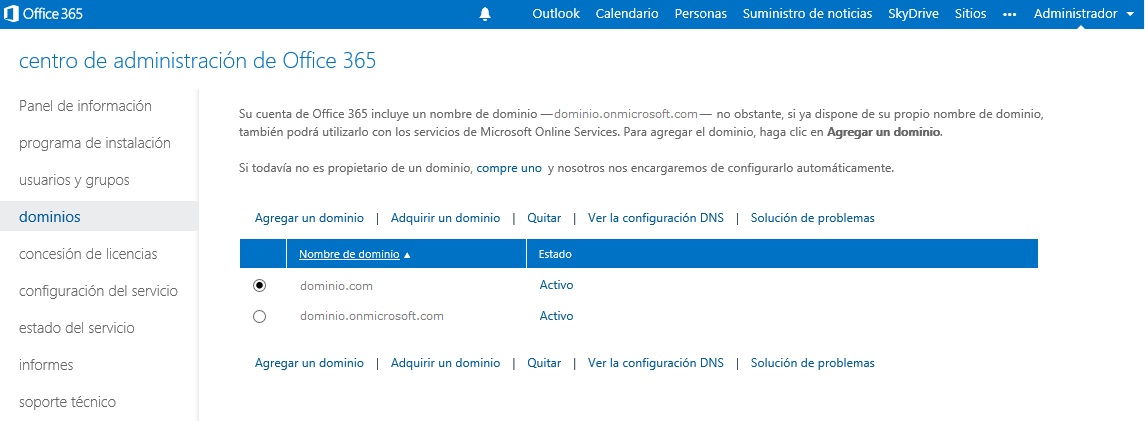
Ahora, si va al apartado Dominios del centro de administración, verá que los cambios se han aplicado:
Configurar cuenta de correo en otros clientes
~~SP~~~~SP~~~~SP~~
~~SP~~~~SP~~~~SP~~
~~SP~~~~SP~~~~SP~~
~~SP~~~~SP~~~~SP~~
~~SP~~~~SP~~~~SP~~
~~SP~~~~SP~~~~SP~~
~~SP~~~~SP~~~~SP~~
~~SP~~~~SP~~~~SP~~
Clientes para ordenador:
•~~SP~~Gmail
•~~SP~~Hotmail
•~~SP~~Outlook 2003
•~~SP~~Outlook 2007
•~~SP~~Outlook 2010
•~~SP~~Outlook Express
•~~SP~~Thunderbird
•~~SP~~Windows Live
Clientes para smartphone:
•~~SP~~Gmail para Android
•~~SP~~Gmail para Blackberry
•~~SP~~Gmail para iOS