
¡Esta es una revisión vieja del documento!
Tabla de Contenidos
CONFIGURAR CUENTA DE CORREO EN OUTLOOK 2010
Los pasos a seguir dependen de si es la primera vez que accede a Outlook 2010 o no:
- En caso de ser la primera vez, comience por el Paso 1.
- En caso de no ser la primera vez, comience por el Paso 3.
Paso 1
Le aparecerá un asistente para comenzar a usar Outlook 2010 por primera vez. En este asistente pulse Siguiente:

Paso 2
En Cuentas de correo electrónico, seleccionamos la opción Si, le damos a Siguiente y continue por el Paso 4:

Paso 3
En la Bandeja de entrada, si le aparece una advertencia sobre un certificado, dele a Si:

Acto seguido nos vamos a la pestaña Archivo, hacemos clic en Información y en Agregar cuenta:

Paso 4
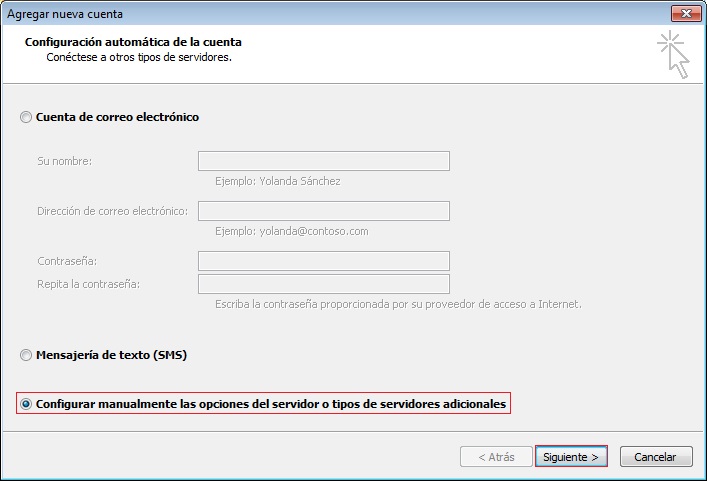
En Configuración automática de la cuenta, seleccionamos la opción Configurar manualmente las opciones del servidor o tipos de servidores adicionales:
Paso 5
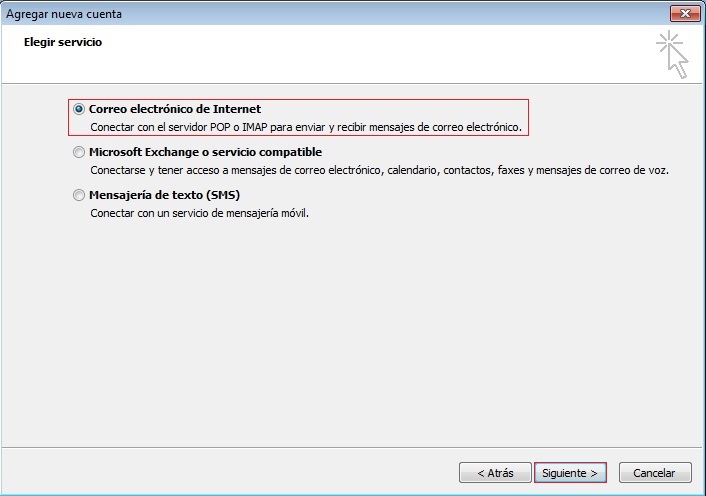
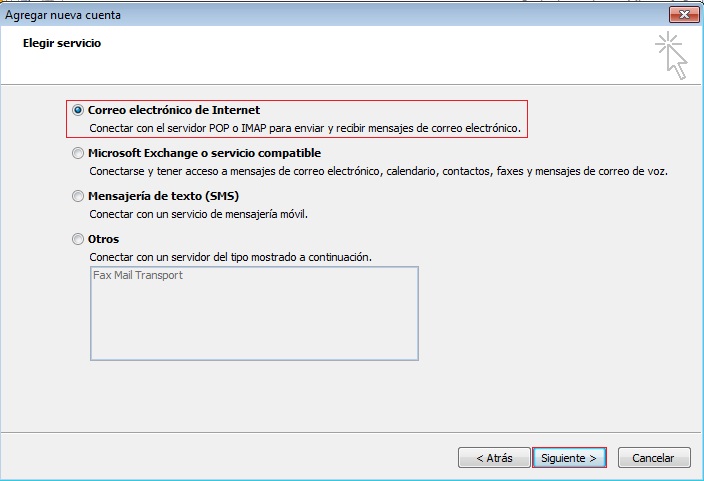
En Elegir servicio, escogemos la opción Correo electrónico de Internet, independientemente de si nos aparecen 3 opciones (cuando se accede a Outlook 2010 por primera vez) o 4 (cuando no), y le damos a Siguiente:
•~~SP~~3 opciones
•~~SP~~4 opciones
Paso 6
En Configuración de correo electrónico de Internet, insertamos nuestros datos:
- El nombre real.
- La dirección de correo electrónico proporcionada.
- El servidor de correo entrante.
- El servidor de correo saliente.
- El nombre de usuario (equivale a la dirección de correo).
- La contraseña proporcionada
El resto de opciones las dejamos tal cual están y pinchamos en Más configuraciones.

Paso 7
En esta nueva ventana, diríjase a la pestaña Servidor de salida y marque la opción Mi servidor de salida (SMTP) requiere autenticación. Acto seguido, diríjase a la pestaña Avanzadas y haga lo siguiente:
- Seleccione el puerto 995 para el servidor de entrada.
- Marque la opción Este servidor precisa una conexión cifrada (SSL).
- Seleccione el puerto 465 para el servidor de salida.
- Seleccione la opción SSL del menú desplegable.
- Marque la opción Dejar una copia de los mensajes en el servidor.
- Marque la opción Quitar del servidor después y fije el valor en 10 días (si no viene por defecto).
- Marque la opción Quitar del servidor al eliminar de 'Elementos eliminados'.
- Dele a Aceptar.

Paso 8
Regresamos a la ventana Configuración de correo electrónico de Internet y le damos a Siguiente:

Paso 9
Si se le aparece una advertencia, dele a Si:
Ahora se abre una ventana en la que se ejecutarán automáticamente 2 tareas. Si ambas se ejecutan exitosamente, le damos a Cerrar:

Paso 10
Se nos informa que la configuración de cuenta de correo electrónico se ha procesado con éxito y le damos a Finalizar para poder empezar a usar nuestra nueva cuenta en Outlook 2010:

Configurar cuenta de correo en otros clientes
~~SP~~~~SP~~~~SP~~
~~SP~~~~SP~~~~SP~~
~~SP~~~~SP~~~~SP~~
~~SP~~~~SP~~~~SP~~
~~SP~~~~SP~~~~SP~~
~~SP~~~~SP~~~~SP~~
~~SP~~~~SP~~~~SP~~
~~SP~~~~SP~~~~SP~~
Clientes para pc's:
•~~SP~~Gmail
•~~SP~~Hotmail
•~~SP~~Outlook 365
•~~SP~~Outlook 2003
•~~SP~~Outlook 2007
•~~SP~~Outlook Express
•~~SP~~Thunderbird
•~~SP~~Windows Live
Clientes para smartphones:
•~~SP~~Gmail para Android
•~~SP~~Gmail para Blackberry
•~~SP~~Gmail para iOS
•~~SP~~Hotmail para Android
•~~SP~~Hotmail para Blackberry
•~~SP~~Hotmail para iOS