
¡Esta es una revisión vieja del documento!
Tabla de Contenidos
CONFIGURAR CUENTA DE CORREO EN BLACKBERRY
Paso 1 - Acceder al Blackberry Hub
En el escritorio, deslice el dedo hacia la derecha para acceder al Blackberry Hub. Una vez acceda, pulse sobre los 3 puntos en vertical en la esquina inferior derecha.

Paso 2 - Agregar cuenta (1)
Ahora, pulse en Configuración y despues en Ag. cuenta, en el centro de la parte inferior:

Paso 3 - Agregar cuenta (2)
En Agregar cuenta, escoja Correo, calendario, contactos e inserte su dirección de correo. Luego dele a Avanzada:

Paso 4 - Escoger tipo de servicio
En Configuración avanzada escoja POP:

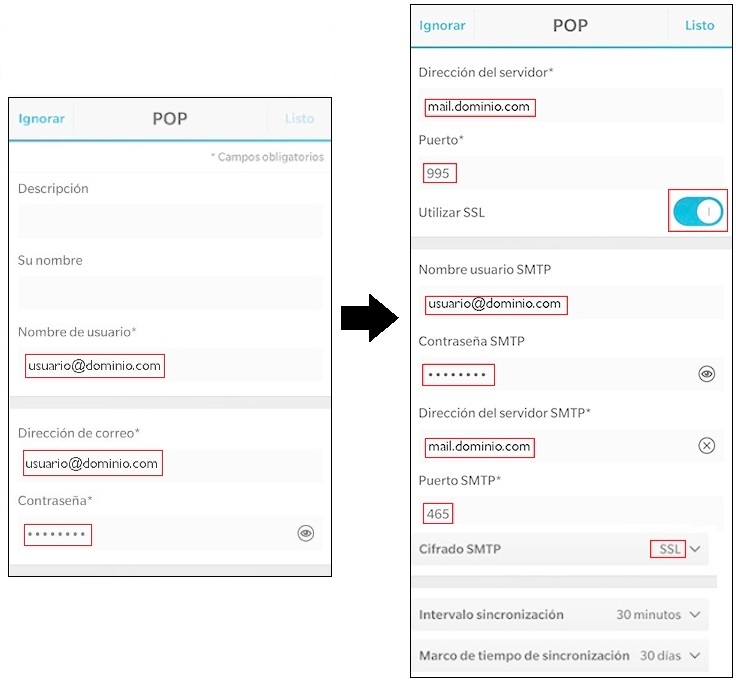
Paso 5 - Especificar direcciones de correo y de servidores, persona y contraseña asociadas a la cuenta
En esta sección los siguientes campos han de estar correctamente configurados:
- El nombre de usuario (tiene que equivaler a la dirección de correo).
- La dirección de correo.
- La contraseña (la contraseña SMTP será la misma).
- La dirección y el puerto tanto del servidor de entrada, como del de salida.
- SSL activado para los 2 servidores.
Paso 6 - Comprobación y advertencia
Tras una pequeña comprobación, y una advertencia:

Paso 7 - Retorno a escritorio y acceso a la bandeja de entrada
Una vez agregada la cuenta, regrese al escritorio y luego abra el Blackberry Hub para ver sus mensajes:


Configurar cuenta de correo en otros clientes
~~SP~~~~SP~~~~SP~~
~~SP~~~~SP~~~~SP~~
~~SP~~~~SP~~~~SP~~
~~SP~~~~SP~~~~SP~~
~~SP~~~~SP~~~~SP~~
~~SP~~~~SP~~~~SP~~
~~SP~~~~SP~~~~SP~~
~~SP~~~~SP~~~~SP~~
Clientes para ordenador:
•~~SP~~Gmail
•~~SP~~Hotmail
•~~SP~~Outlook 2003
•~~SP~~Outlook 2007
•~~SP~~Outlook 2010
•~~SP~~Outlook Express
•~~SP~~Thunderbird
•~~SP~~Windows Live
Clientes para smartphone:
•~~SP~~Gmail para Android
•~~SP~~Gmail para iOS