
¡Esta es una revisión vieja del documento!
Tabla de Contenidos
Guía para publicación de entradas en blog tipo wordpress
1 ACCESO A BLOG
Una vez hemos entrado en nuestro blog o web con la dirección que centraliza ha proporcionado, por ejemplo: nombredesuweb/wp-admin entraremos en nuestro panel de administración de la página, que nos pedirá los datos de nombre de usuario y contraseña.

2 PANEL DE CONTROL
2.1 ESCRITORIO
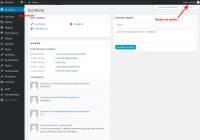
Una vez completados los datos de usuario y contraseña, proporcionados por centraliza, le redireccionará al escritorio de su web.
2.2 NUEVA ENTRADA
Para introducir las entradas en nuestro blog hacemos click en el menú lateral izquierdo en la categoría entradas. Nos aparecen 3 opciones diferentes, hacemos click en añadir nueva. Se nos abre una página en la que aparece la página para publicar el artículo.
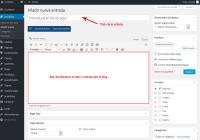
(*)Truco SEO: procura que en el contenido de tu artículo aparezcan 3 veces las palabras clave o keywords por las que te gustaría posicionar el artículo en Google. La estructura recomendada para hacerlo es una keyword en la cabecera otra en el cuerpo del artículo y al final del cuerpo del texto.
Pero ten mucho cuidado ya que uso excesivo de palabras clave es penalizado por Google.
Una vez escrito todo el contenido podríamos añadir tanto un archivo de imagen (jpg, png) como un vídeo a nuestro artículo haciendo click en añadir objeto, en la parte superior del cuadro de texto:
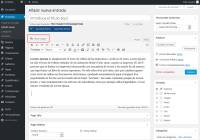
Una vez escrito todo el contenido podríamos añadir un archivo de imagen (jpg, png) como un vídeo a nuestro artículo haciendo click en añadir objeto, en la parte superior del cuadro de texto: A continuación se nos abrirá una imagen que nos permitirá elegir entre dos opciones:
1. Subir una imagen desde nuestro equipo
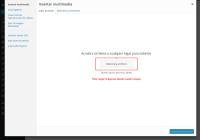
2. Cargar una imagen que tenga la Biblioteca multimedia, las que están en la web subidas (una vez hayamos subido las fotos se quedan almacenadas en esta sección)
Seleccionamos la imagen que queramos y clicamos en insertar en la entrada.
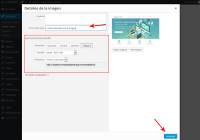
Una vez introducida la imagen podemos darle formato e insertarla donde más nos convenga en el cuerpo del artículo. Se nos presentan diferentes opciones de formato que podremos modificar en cualquier momento como tamaño de la imagen, centrar, alinear la imagen a la derecha, centrarla, etc.

Configurada la imagen a nuestro gusto y en el apartado, texto alternativo, pondremos un texto descriptivo de la imagen, una vez hecho esto, haremos click en actualizar para que nuestros cambios en la imagen se guarden.
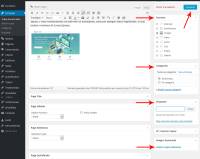
Antes de publicar el artículo, en la parte de la derecha de la página hay que marcar:
El formato, lo normal es publicarla Estándar, pero (dependiendo del tema usado) visualmente es más atractiva una entrada con una imagen asociada, por lo tanto lo aconsejable es Imagen, en este caso es necesario asignar una imagen destacada.
La categoría a la que pertenece la entrada, si no existe, solo hay que poner el nombre de la categoría y añadir nueva categoría.
Las etiquetas a las que se refiere el artículo (Ej: Si nuestro artículo se refiere a posicionamiento web etiquetaremos nuestro artículo con términos como “posicionamiento web Málaga”, “posicionamiento web”, “trucos para posicionar tu web”…
Si quisiéramos asignar una imagen destacada a nuestra entrada de blog para hacer el contenido más visual, haremos click en Asignar imagen destacada para asignarla (las opciones que se abren son las mismas que las que hemos comentado anteriormente).
Una vez hecho estos pasos ya tendremos nuestra entrada de blog lista. Para poder publicar nuestra primera entrada de blog hacemos click en Publicar.
Una vez hacemos click en publicar nuestro artículo se publicará automáticamente en nuestra web o blog.