Tabla de Contenidos
GUÍA BASICA PARA GESTIÓN DE PRODUCTOS CON WOOCOMMERCE
1 ACCESO A WEB / BLOG
Una vez hemos entrado en nuestro blog o web con la dirección que centraliza ha proporcionado, por ejemplo: nombredesuweb/wp-admin entraremos en nuestro panel de administración de la página, que nos pedirá los datos de nombre de usuario y contraseña.

2 PANEL DE CONTROL
2.1 ESCRITORIO
Una vez completados los datos de usuario y contraseña, proporcionados por centraliza, le redireccionará al escritorio de su web.
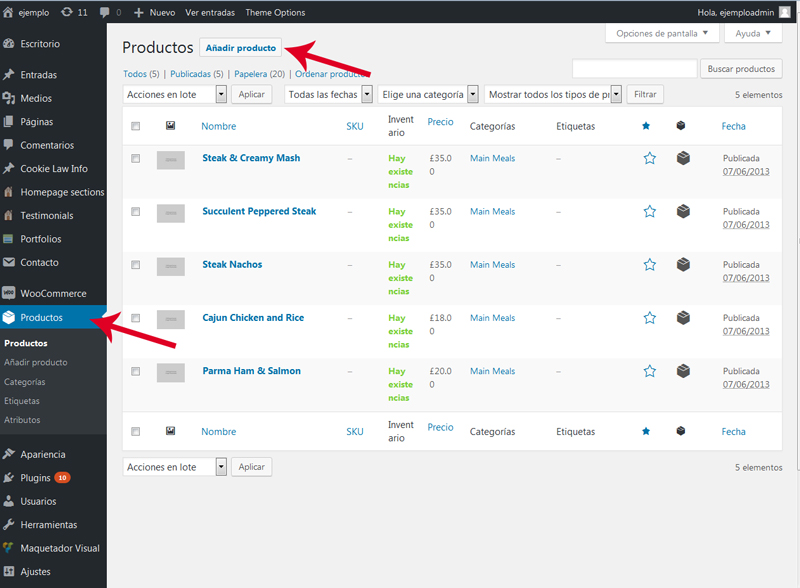
2.2 NUEVO PRODUCTO
En la caja de texto llamado Descripción corta del producto redactamos la información pertinente. Puedes añadir enlaces, negritas, sangrías, entre otros usando la barra de herramientas, tal como lo harías en cualquier documento de Office.
A continuación repasemos el módulo Datos del producto donde se define el tipo de producto. Lo primero que debes hacer es seleccionar el tipo de producto.
Algunas opciones del módulo “Datos de producto” pueden cambiar en función al tipo de producto que elijas. Te iremos indicando qué pestañas cambian y cuáles aplican para cada producto.
Pestaña General
Para productos simples, externos o afiliados y variables
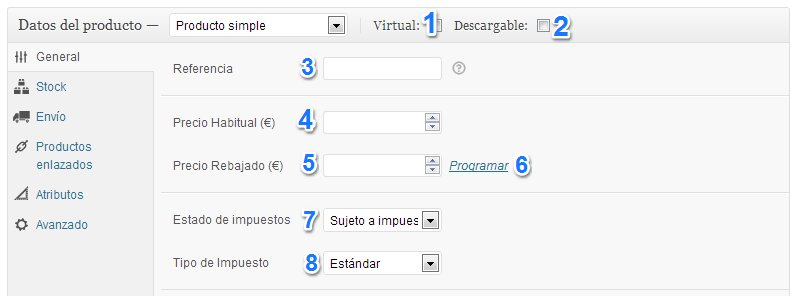
En esta pantalla conseguimos los siguientes campos que debemos rellenar:
- Si nuestro producto es virtual, es decir intangible debemos hacer check en la casilla “Virtual” (1)
- Si al adquirir el producto, el cliente puede acceder a algún archivo descargable debo hacer check en la casilla “Descargable” (2)
- Referencia o sku del producto (3)
- Precio habitual del producto (4)
- Precio rebajado (5): nos permite manejar promociones o precios especiales. Incluso podemos programar durante cuánto tiempo estaría vigente dicho precio y a partir de qué fecha haciendo click en el vínculo “Programar” (6)
- Estado de impuestos: aquí se define si el producto está sujeto a impuestos, si el tipo deimpuesto es sólo para envío o si no aplica impuesto alguno (7)
- Tipo de impuestos: se puede configurar las clases de impuestos en WooCommerce > Configuración > Impuestos. (8)
Para productos agrupados
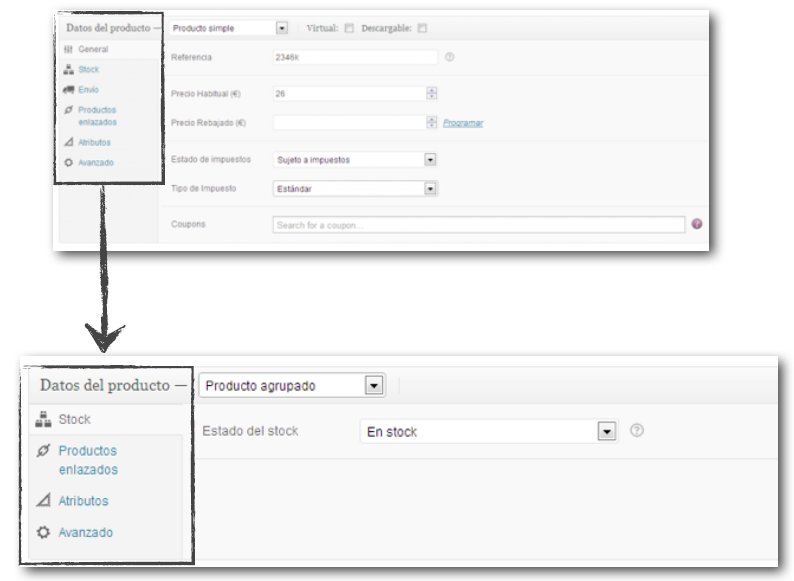
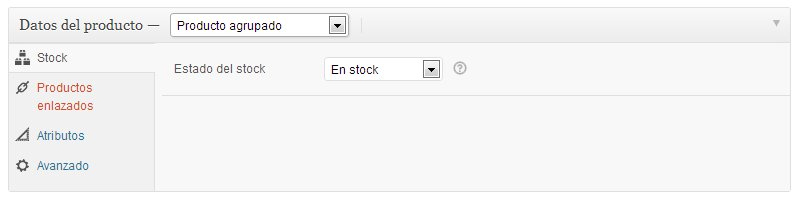
Cuando selecciones producto agrupado automáticamente desaparecerán algunas opciones del módulo (1). Una de ellas es la pestaña de General. ¡Tranquilo, no pasa nada! Continuaremos a la siguiente que es Stock.
Pestaña Stock o inventario
Para productos simples o variables
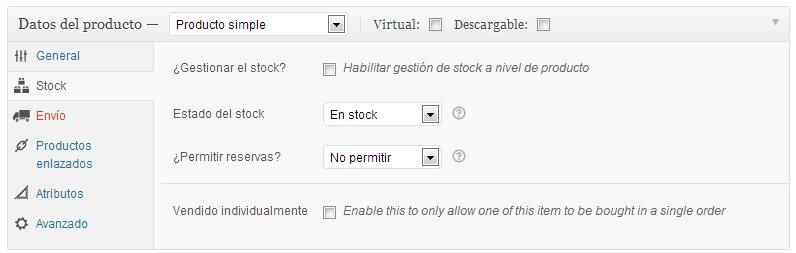
Permite gestionar el stock para el producto individual y definir si vas a permitir pedidos. También puedes indicar la cantidad de artículos disponible en Cantidad stock.
Para productos agrupados
Para productos agrupados, únicamente indicaremos si tenemos el producto“En stock” o “Agotado” pero sin indicar cantidad. Esto lo haremos más adelante, en cada uno de los artículos.
Para productos externos o afiliados
Este tipo de productos no tiene esta pestaña, básicamente porque no se venden en tu tienda, son productos que puedes ofrecer o recomendar pero se venden en una tienda asociada que no es la tuya.
Pestaña: Envío
Las clases de envío permiten agrupar productos con características de envío similares, que puedan tener un mismo coste de envío. Por ejemplo, todos los productos que tengan un peso por debajo de 100 gramos, tendrán la misma tasa de envío; a ellos los agruparemos con un mismo nombre.
Para productos simples y variables
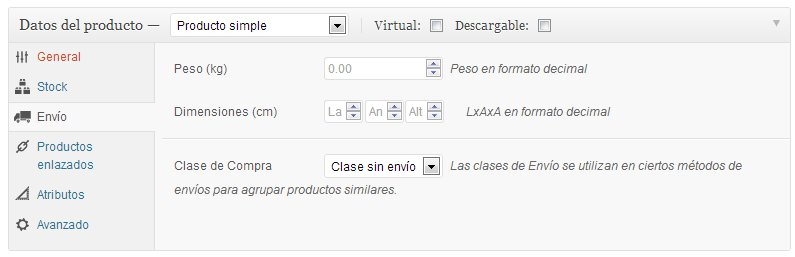
En esta pestaña defines el peso del artículo, sus dimensiones (Longitud, ancho y altura del producto) y clase de compra, para cuando se utilizan ciertos métodos de envío para agrupar productos similares.
Para productos externos o afiliados y agrupados
Esta pestaña no aparece en productos externos o afiliados porque se vende en una tienda asociada que no es propia, por lo tanto el proceso de compra se finaliza fuera de tu página web.
Tampoco aparece en los productos agrupados, ya que este es el producto padre, que contiene los productos individuales.
¿Recuerdas el ejemplo del conjunto de salón llamado “Elegancia”? Primero se crea el conjunto -que es la categoría padre- y luego se le agregan como productos simples el sofá, la butaca y la mesa. El envío se especifica en ese momento en cada uno de los productos. No te preocupes más adelante explicaremos este detalle.
Pestaña: Productos enlazados
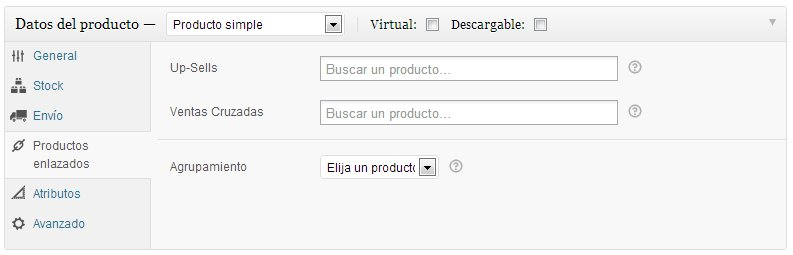
En esta opcion puedes promover productos entre si, utilizando estas dos opciones:
- Up-sells: son productos que se recomiendan en lugar del articulo que el cliente esta viendo actualmente, por ejemplo productos que son mas rentables o de mayor calidad, si el cliente esta viendo una camisa de correr de 3 euros, puedes sugerirle una de 4 euros que esta hecha con tela fit-sec.
- Ventas cruzadas: son productos que se promueven en el carrito, basado en los artículos que el cliente ha elegido. Por ejemplo, accesorios adicionales, complementos, etc…
Los pasos para activar alguna de estas opciones:
- Se elige Up-Sells y/o Ventas cruzadas y en dichos campos se busca el producto que se desea relacionar.
- Agrupamiento: Esta opción la seleccionas si deseas que forme parte de un producto agrupado. Recuerda que estos son productos que por sus características (Peso, tamaño…) pueden tener un mismo precio de envió. Por ejemplo, si tu tienda es una librería, es probable que quieras agrupar las enciclopedias, que son mas pesadas, y las revistas que son mas livianas, ya que el coste de envío sera distinto para cada uno.
Pestaña: Atributos
Los atributos son aquellas características particulares que definen y distinguen a un producto o servicio, como por ejemplo, el color, el tamaño, la talla, el sabor… Es una información valiosa para el cliente que está tomando una decisión de compra. Utiliza esta pestaña para colocar los atributos del producto le dará estilo y formato a tu página web. El cliente sabrá dónde ver el detalle del producto.
En esta pestaña puedes asignar los atributos de cada producto siguiendo los siguientes pasos:
1.- Selecciona en el listado Atributos personalizados de productos y haz click en Añadir
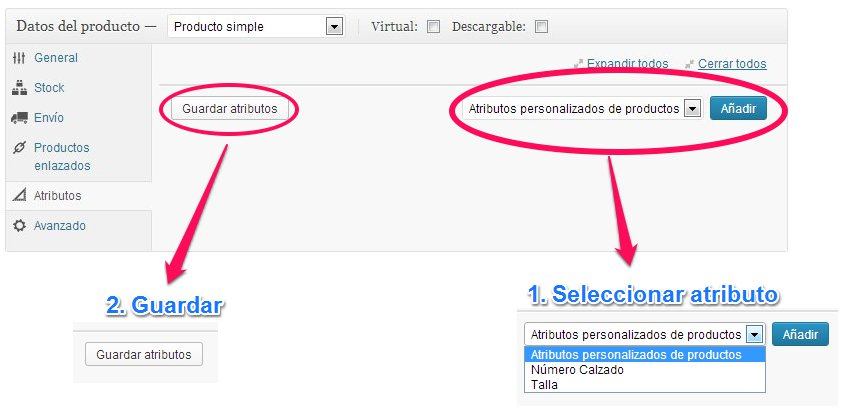
2.- Define los ítems que son pertinentes en cada atributo. Por ejemplo, supongamos que nuestra tienda es una zapatería. Previamente, (lo veremos más adelante) creamos un atributo llamado “Número de calzado”. Este atributo contiene todas las tallas que vendemos.
En esta sección deberás seleccionar sólo las tallas que están disponibles específicamente para este modelo de zapato. Esas tallas son los ítems.
Puedes elegir todos los ítems seleccionando “Todos” en la casilla, o agregando uno a uno. Si es un atributo nuevo que no estaba cargado anteriormente, puedes crearlo en el botón Agregar nuevo. Por último haga click en Guardar atributos
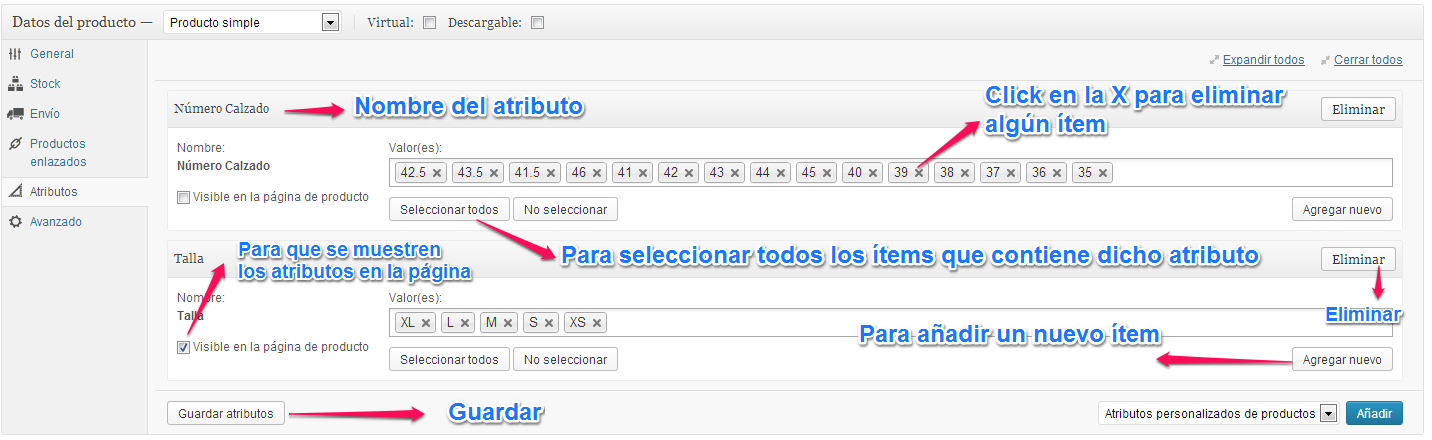
Si deseas que los atributos del producto se muestren en la página (como una tabla) marcar la casilla.
(Visible en la página de productos)
Pestaña: Variaciones
Esta pestaña aparece únicamente en los productos variables y es la clave de ellos. Recuerda que los productos con variaciones son aquellos que permiten ofrecer un mismo artículo con diferentes precios, existencias y más.
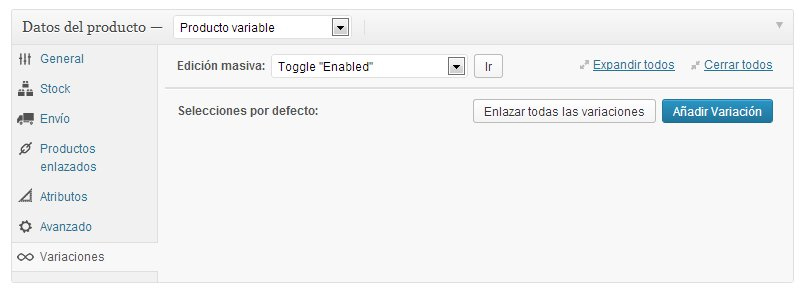
La mejor forma de explicarlo es usando un ejemplo. Supongamos que queremos vender un modelo de camisa llamado “Distinción” que viene en distintos colores (verde y amarillo), tallas (L y M) y precios, podemos usar este tipo de producto.
El modelo de la camisa “Distinción” es la categoría padre, y la mezcla de colores, tallas y precios son las llamadas “variaciones”. Así tendríamos:
Camisa Distinción – Categoría padre, que contiene las siguientes variaciones:
- Camisa verde. Talla L. Precio 3 euros.
- Camisa verde. Talla M. Precio 4 euros.
- Camisa amarilla. Talla L. Precio 3 euros.
- Camisa amarilla. Talla M. Precio 4 euros.
Los colores verde, amarillo, la talla L y M, ya las habríamos creado como atributos, en la pestaña que vimos anteriormente. Una vez creadas, es importante que guardes.
Después de hacerlo, vamos a comenzar a enlazar todas las variaciones posibles. Haz clic en el botón “Añadir variación“. Una nueva fila en blanco aparecerá para introducir los datos.
A cada variación de un producto se le puede asignar los siguientes datos:
- Referencia: para establecer la referencia o sku, o dejar en blanco para usar el producto SKU padre.
- Cantidad de disponibilidad o stock: puedes colocar la cantidad de artículos disponibles o dejarlo en blanco.
- Peso: el peso del producto, o dejar en blanco para usar el peso de los padres.
- Dimensiones: el tamaño del producto en cuanto a alto y ancho, puedes dejarlo en blanco para usar las dimensiones padres.
- Regular price o precio regular: El precio variaciones. Obligatorio.
- Activado: Desmarca la casilla para desactivar la variación. Ya no estará disponible.
- Clase de envío: el tipo de envío.
- Tipo de impuestos: Determina una clase de impuestos para esta variación. Es útil si estás ofreciendo variaciones que abarcan diferentes bandas de impuestos
- Una imagen: haz clic en el icono para buscar la imagen en la librería. Sólo puedes seleccionar una foto. Luego haz click en Establece la variación de esta imagenRebajado: si tienes un precio especial por una promoción o un descuento se coloca el precio rebajado. También se puede programar por cuánto tiempo y en qué fechas estará vigente ese precio especial
- Descargable: Si ésta variación es un producto de descarga, marca la casilla. A continuación, coloca el URL del archivo y los límites de descarga en cuanto a cantidad de descargas y fecha límite para que expire la descarga.
- Virtual: Si el producto es virtual, es decir, intangible, marque la casilla.
El único campo obligatorio es el precio. Los demás, pueden dejarse en blanco. Sin embargo, recuerda que datos como referencia y cantidad de stock pueden ayudarte a manejar el inventario que tienes en tu tienda web.
Enlazar todas las variaciones En lugar de añadir cada variación una por una, puedes hacer click en el “Enlazar todas las variaciones”. Esto creará una nueva variación para cada combinación posible de atributos. (Máximo 50 por carga).
Por ejemplo, si tienes 2 atributos – color (Convalores de azul y verde) y el tamaño (Con valores grandes y pequeños) que creará las siguientes variaciones:
- Azul Grande
- Verde Grande
- Azul Pequeño
- Verde Pequeño
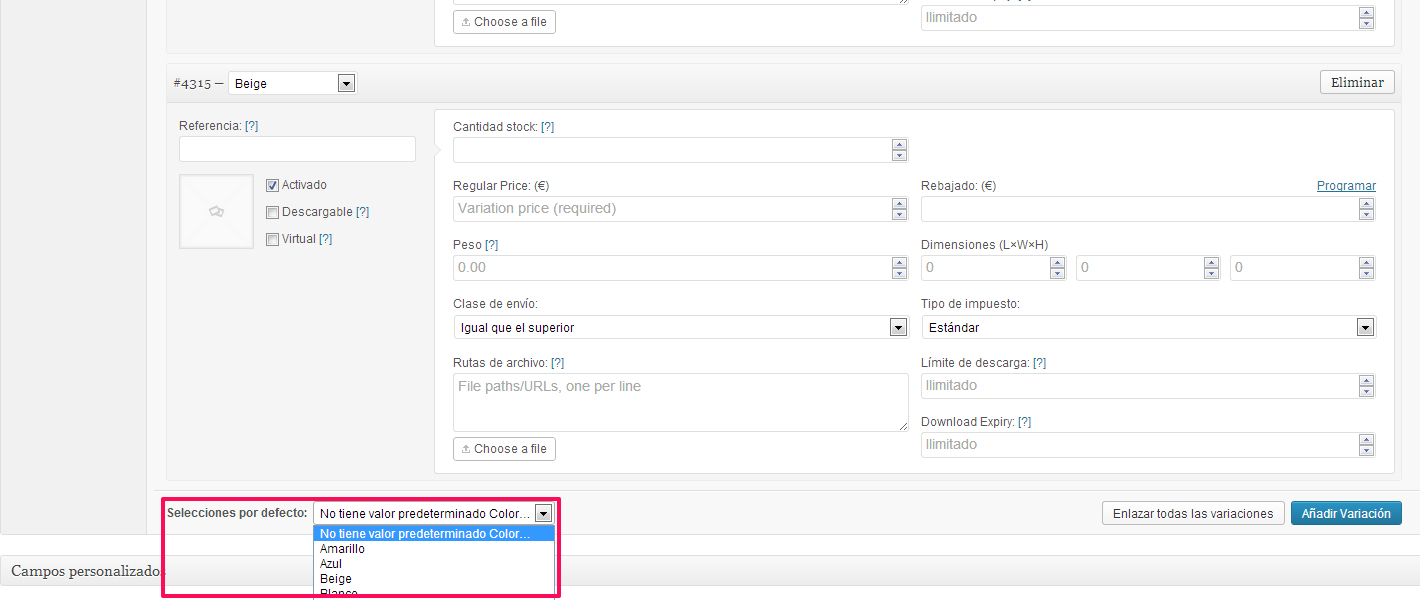
Selecciones por defecto Si deseas que alguna de las variaciones aparezca por defecto en tu tienda, debes seleccionarla de la lista que aparece al final de las variaciones.
Herramientas de edición masiva
En este campo puedes realizar varias ediciones al mismo tiempo, lo que puede ayudarte a configurar las variaciones de forma rápida. Para ello marca las variaciones que vas a editar masivamente y luego selecciona en la lista desplegable el campo que deseas editar en todas las variaciones seleccionadas. Las opciones de edición masiva son las siguientes:
- Toggle “Enabled” /Marcar como Habilitado
- Toggle “Downloadable” / Marcar como Descargable
- Toggle “Virtual” / Marcar como Virtual
- Eliminar todas las variaciones
- Precios
- Precios rebajados
- Stock
- Peso
- Largo
- Ancho
- Alto
- Ruta de archivo descargable (URL)
- Límite de descarga
- Caducidad de la descarga
¿Cómo lucirán las variaciones? Los productos variables, aparecen con una lista desplegable para que el cliente seleccione las opciones. En este ejemplo, los atributos son Tamaño y Número de lámina. Cada una de esas láminas está disponible en varios tamaños.
Pestaña: Avanzado
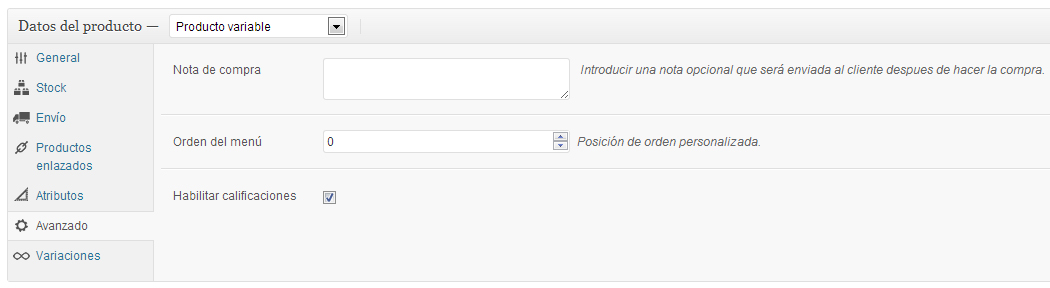
En esta pestaña puedes:
- Crear una Nota de compra: que es nota opcional para enviar al cliente después de la compra.
- Habilitar Calificaciones: puedes permitir calificaciones del usuario sobre el producto.
Una vez configurado este módulo, continuemos con nuestros pasos para crear un producto simple. Ahora deberás añadir las Etiquetas y Categorías que definen a este producto. Si no se seleccionas una categoría, se clasifica automáticamente en la categoría por defecto.
Ve al módulo Publicar (Ubicado en el lateral derecho) y define:
- Visibilidad: se puede seleccionar “Público” para que esté visible; “Protegida por contraseña” es decir, para poder verlo se requiere una clave; o que sea “Privada” que solo los administradores puedan verla.
- Estado o estatus: puedes publicar el producto o dejarla como borrador para revisar más tarde, o pendiente de revisión. Esta última opción es de gran utilidad cuando otro administrador debe aprobar su publicación.
- Programar publicación: puedes seleccionar la fecha en que aparecerá publicado el producto.
- Visibilidad del catálogo: para definir dónde estará visible el producto. Las opciones son: en el catálogo y el buscador, sólo en el catálogo, sólo en la búsqueda u oculto. También puedes destacar el producto en la casilla “Producto destacado”
Por último presiona Publicar. ¡Listo, tu primer producto simple ha sido creado!