Tabla de Contenidos
GESTIONAR DIRECCIONES DE CORREO
Nota aclaratoria: este manual está dirigido a administradores IT y explica cómo gestionar direcciones de correo electrónico para su cuenta de panel de control Hosting.
Acceso a la página del panel de control
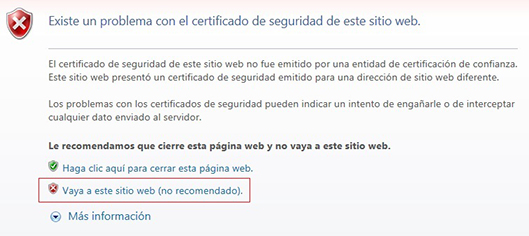
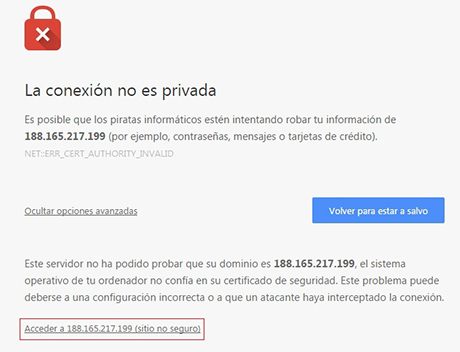
Al acceder por primera vez a la URL del panel de control, le aparecerá un aviso sobre el certificado de
seguridad para el sitio web. Este aviso va a ser diferente en términos visuales para cada uno de los
navegadores web, aunque la acción a realizar es la misma en todos: acceder al sitio web.
- Aviso en Internet Explorer:
- Aviso en Google Chrome: hay que mostrar las opciones avanzadas del aviso.
Acceso a su menú privado del panel de control
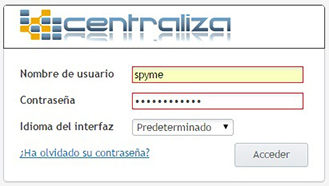
Tras escoger la opción de acceder al sitio web del panel de control, deberá insertar el nombre de usuario y contraseña proporcionados:
Por defecto, al entrar, verá el contenido de la pestaña Sitios web y dominios. Vaya a la pestaña Correo, en la que usted podrá crear y gestionar cuentas de correo asociadas a su dominio.
Pestaña 'Correo' - Sección 'Direcciones de email'
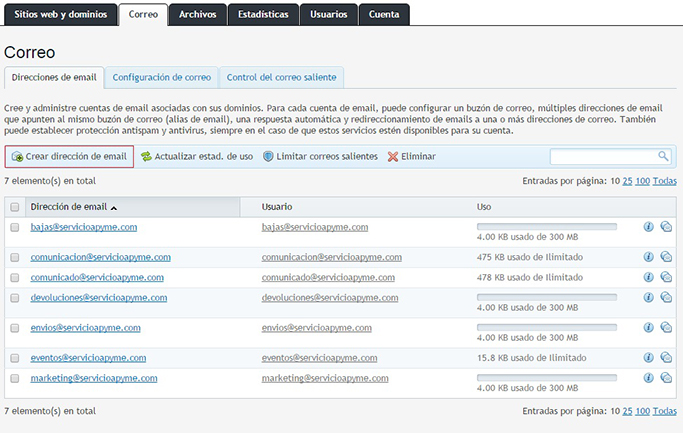
En esta sección usted podrá crear una cuenta de correo asociada a su dominio, tras lo cual aparecerá en la lista de cuentas creadas:
- Primero, acceda al apartado Crear dirección de email:
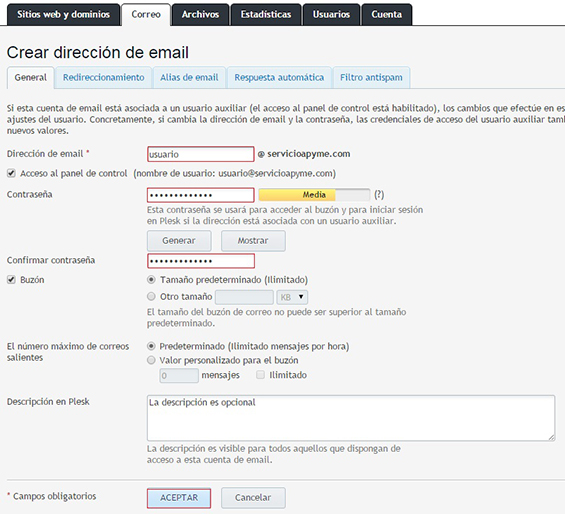
- Una vez dentro de Crear dirección de email, en la pestaña General indique la dirección de correo que quiere crear, así como la contraseña. El resto de campos puede dejarlos tal cual y si quiere, puede añadir una descripción de la cuenta. Cuando haya acabado, dele a Aceptar:
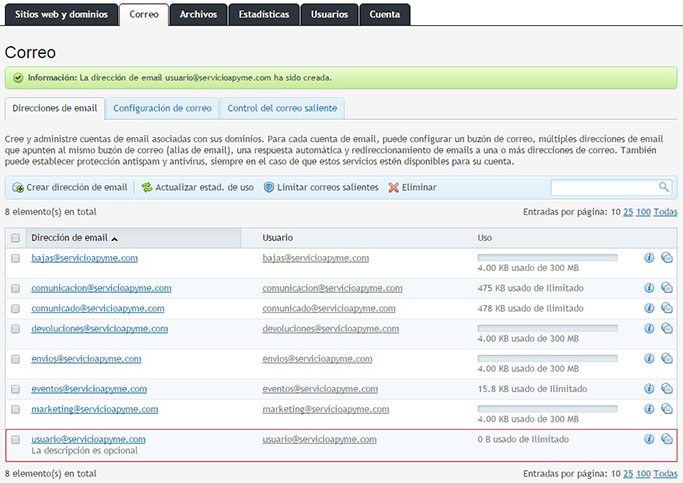
- La nueva cuenta creada aparecerá ahora en la lista de cuentas existentes para su dominio:
- Cuando usted accedió al apartado Crear dirección de email, aparte de la pestaña General, tenía disponibles otras pestañas. Si desea volver a acceder a estas pestañas tan sólo pinche sobre la nueva cuenta de correo dentro de la lista:
Redireccionamiento
En este apartado podrá especificar 1 o más direcciones de correo a las que se reenviarán los mensajes que reciba en la nueva cuenta de correo. Primero marque la casilla Activar reenvio de correo y luego escriba la dirección o direcciones a las que usted quiere que se reenvien los mensajes recibidos en la nueva cuenta creada.Cuando haya acabado, dele a Aceptar:
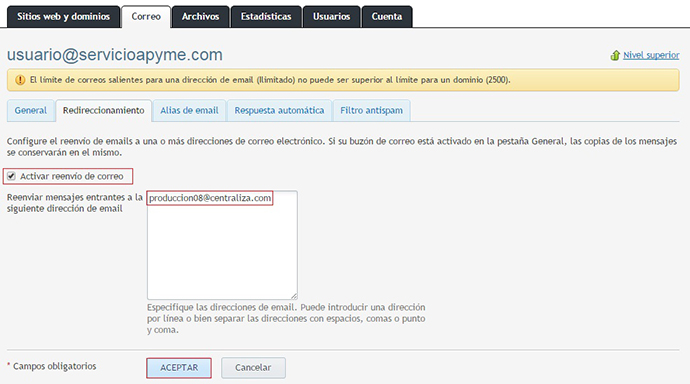
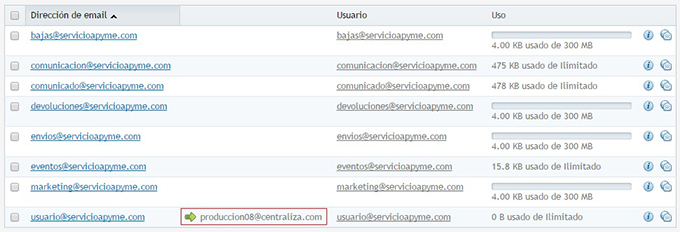
Si ahora vuelve a la lista de cuentas creadas, verá la nueva cuenta contiene un campo nuevo con la dirección de reenvio:
Alias de email
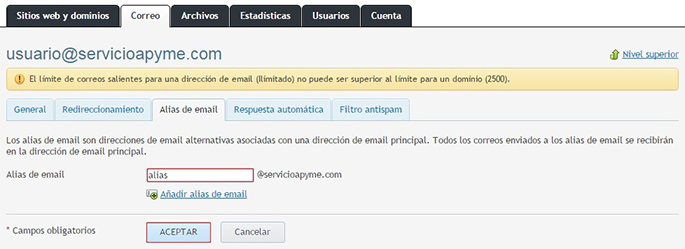
En este apartado podrá especificar 1 o más alias asociados a la nueva cuenta de correo. Los alias son direcciones de correo alternativas para las cuales todos los mensajes entrantes también serán recibidos por la cuenta principal (en este caso, usuario@servicioapyme.com). Cuando haya acabado, dele a Aceptar:
Si ahora vuelve a la lista de cuentas creadas, verá el alias creado para la nueva cuenta bajo ésta:

Respuesta automática
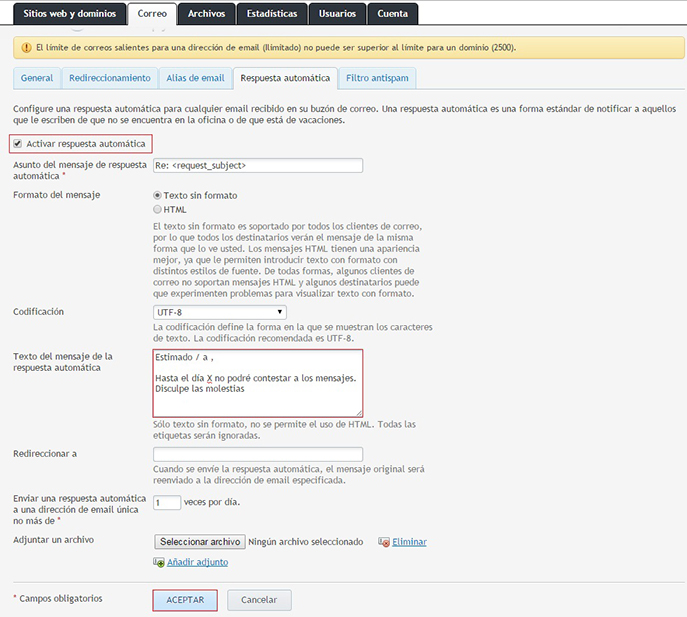
En este apartado podrá especificar un mensaje automático para ser enviado a todos los correos entrantes cuando usted no pueda responder personalmente a los mensajes recibidos.
Si ahora vuelve a la lista de cuentas creadas, verá que la respuesta automática está activada:

Filtro antispam
En este apartado podrá configurar un filtro antispam para la nueva cuenta de correo. Primero marque la casilla Activar filtro antispam para esta dirección de email y luego escoja 1 de las 3 acciones posibles para los mensajes spam:
- Marcarlos como spam añadiendo el siguiente texto al asunto del mensaje
- Eliminar todos los mensajes spam
- Mover spam a la carpeta Spam
Si quiere, tambien puede acceder a la configuración avanzada:
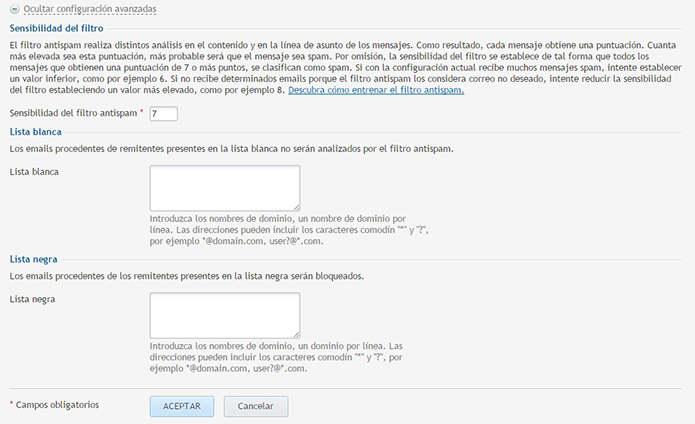
Cuando haya acabado, dele a Aceptar.
Pestaña 'Correo' - Sección 'Configuración de correo'
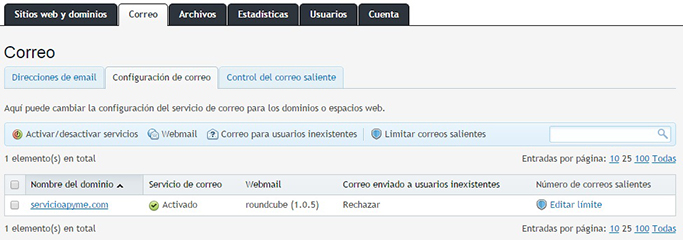
En esta sección usted podrá ver el dominio o dominios sobre los cuales se puede activar el servicio de correo: