Tabla de Contenidos
CONFIGURAR CUENTA DE CORREO EN OUTLOOK EXPRESS
Los pasos a seguir dependen de si es la primera vez que accede a Outlook Express o no:
- En caso de ser la primera vez, comience por el Paso 3.
- En caso contrario, comience por el Paso 1.
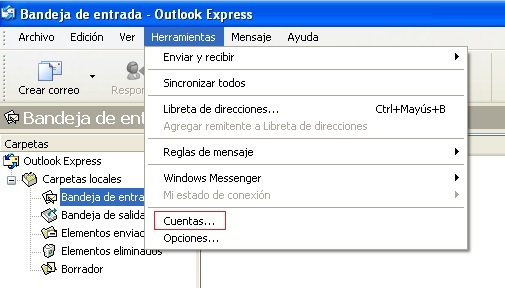
Paso 1 - Agregar cuenta (I)
En la bandeja de entrada de Outlook Express, pinche en Herramientas y luego en Cuentas:
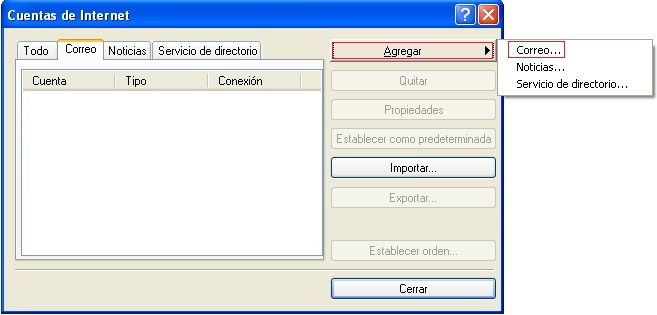
Paso 2 - Agregar cuenta (II)
En la ventana Cuentas de Internet, pinche en Agregar y luego en Correo:
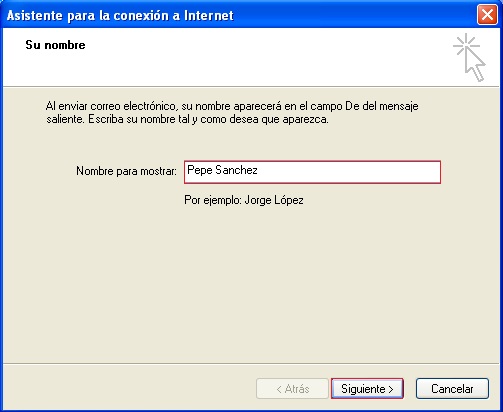
Paso 3 - Especificar persona asociada a la cuenta
Se le abrirá un asistente. Ahora tendrá que insertar su nombre:
Paso 4 - Especificar dirección de correo
En Dirección de correo electrónico de Internet inserte su dirección de correo:

Paso 5 - Especificar direcciones de los servidores
En Nombre del servidor de correo electrónico inserte las direcciones del servidor de correo entrante y saliente (en este caso, ambos tienen como dirección mail.servicioapyme.com). Además, asegúrese de que el servidor de correo entrante es de tipo POP3 (suele venir por defecto):

Paso 6 - Especificar contraseña
En Inicio de sesión del correo de Internet, en Nombre de cuenta inserte la dirección de correo y en Contraseña, la contraseña correspondiente:

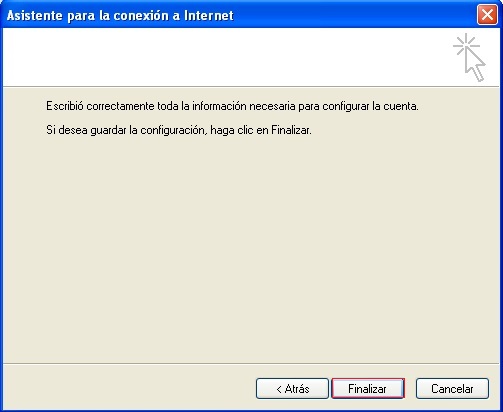
Paso 7 - Finalizar asistente
Ahora dele a Finalizar para salir del asistente:
Paso 8 - Especificar puertos, cifrado y permanencia de mensajes (I)
En la bandeja de entrada, pinche en Herramientas y luego en Cuentas:
Paso 9 - Especificar puertos, cifrado y permanencia de mensajes (II)
Ahora, en la ventana Cuentas de Internet, seleccione la pestaña Correo, después haga clic sobre la cuenta que acaba de crear (tenga en cuenta, que en vez de aparecer la dirección de correo, aparecerá la dirección del servidor) y por último pinche en Propiedades:

Paso 10 - Especificar puertos, cifrado y permanencia de mensajes (III)
En esta nueva ventana, primero vaya a la pestaña Servidores, marque la casilla Mi servidor requiere autenticación y dele a Aplicar. Tras esto, vaya a la pestaña Opciones avanzadas e inserte como numero de puerto del servidor de correo saliente el 465 y para el servidor de correo entrante el 995. Además, marque la casilla de El servidor requiere una conexión segura (SSL) para ambos servidores. Hecho esto, marque las 3 casillas que hay bajo la sección Entrega y fije como número de días 10 y dele a Aplicar y luego a Aceptar.

Por último, cierre la ventana Cuentas de Internet.
Paso 11 - Importar mensajes a la cuenta
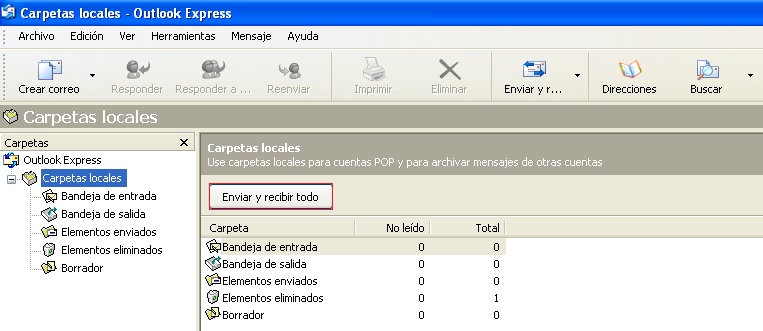
En la bandeja de entrada, dele a Enviar y recibir todo para que usted pueda ver sus mensajes. Si tras darle a Enviar y recibir todo, le aparece una advertencia de seguridad, dele a Si:

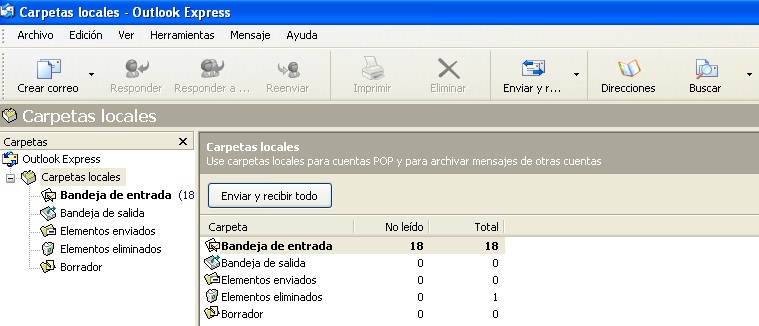
Y ya puede ver todos los mensajes recibidos:
Configurar cuenta de correo en otros clientes
~~SP~~~~SP~~~~SP~~
~~SP~~~~SP~~~~SP~~
~~SP~~~~SP~~~~SP~~
~~SP~~~~SP~~~~SP~~
~~SP~~~~SP~~~~SP~~
~~SP~~~~SP~~~~SP~~
~~SP~~~~SP~~~~SP~~
~~SP~~~~SP~~~~SP~~
Clientes para ordenador:
•~~SP~~Gmail
•~~SP~~Hotmail
•~~SP~~Outlook 365
•~~SP~~Outlook 2003
•~~SP~~Outlook 2007
•~~SP~~Outlook 2010
•~~SP~~Thunderbird
•~~SP~~Windows Live
Clientes para smartphone:
•~~SP~~Gmail para Android
•~~SP~~Gmail para Blackberry
•~~SP~~Gmail para iOS