Tabla de Contenidos
CONFIGURAR CUENTA DE CORREO EN iOS
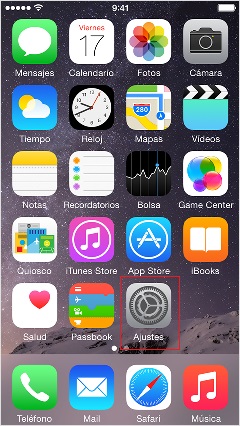
Paso 1 - Acceder a 'Ajustes'
Desde el escritorio, acceda a Ajustes:
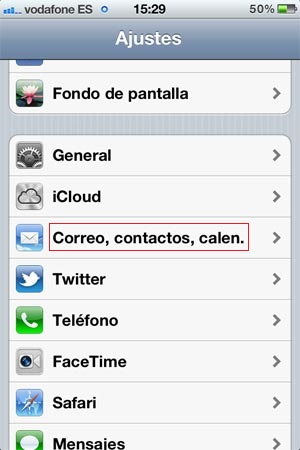
Paso 2 - Seleccionar 'Correo, contactos, calend.'
Dentro de Ajustes, seleccione la opción Correo, contactos, calend.:
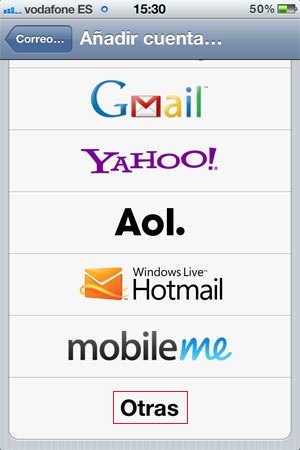
Paso 3 - Seleccionar proveedor de cuenta
En esta sección, pulse en Otras:
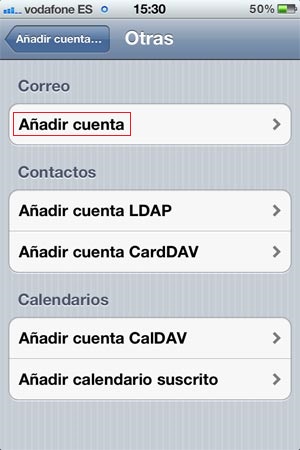
Paso 4 - Seleccionar tipo de cuenta
Ahora seleccione la opción Añadir cuenta:
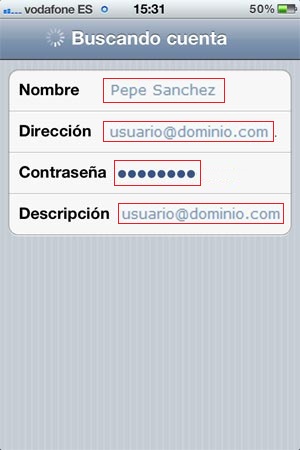
Paso 5 - Especificar dirección de correo y contraseña
En esta sección tiene que especificar el nombre de la persona que quiere que aparezca al enviar correos, así como la dirección de correo, la contraseña y una descripción. Como descripción, si no se le ocurre nada, puede poner la dirección de correo, por ejemplo:
Paso 6 - Configurar servidores de correo
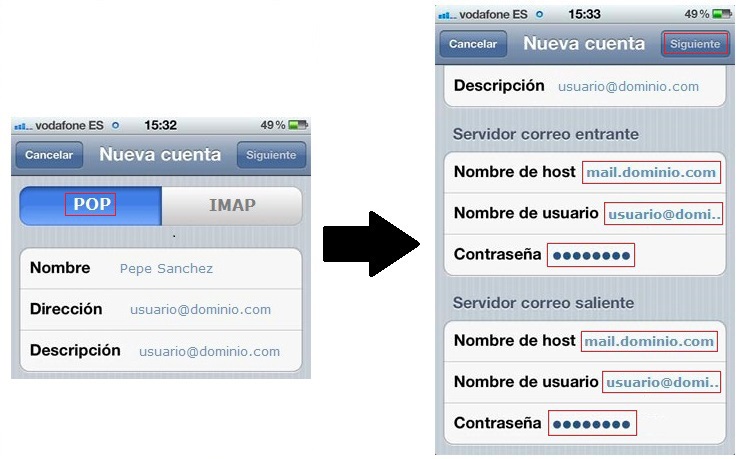
En esta sección escoja la opción POP para el servidor de entrada. Además ha de especificar tanto para el servidor de entrada como para el de salida:
- La dirección del servidor.
- La contraseña (equivaldrá a la contraseña de su cuenta de correo).
- El nombre de usuario (equivaldrá a la propia dirección de cuenta de correo).
Cuando haya rellenado todo, dele a Siguiente:
Paso 7 - Verificación de datos
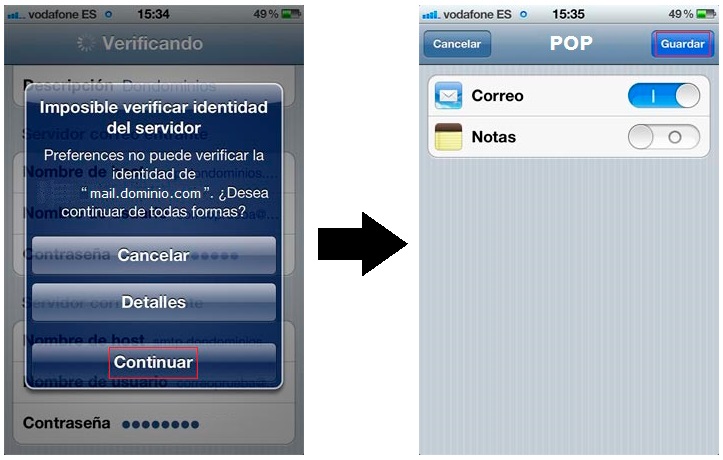
Ahora, iOS procederá a verificar los datos insertados. No importa si el proceso de verificación falla, simplemente dele a Continuar (este proceso se hará 2 veces, una para el servidor de entrada y otra para el de salida), tras lo cual dele a Guardar:
Paso 8 - Acceder a los mensajes de la cuenta
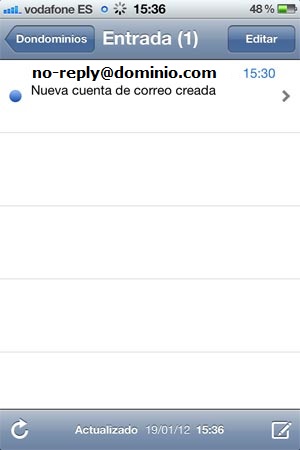
Para ver los mensajes de la cuenta que acaba de agregar, vaya a la aplicación Mail:
Configurar cuenta de correo en otros clientes
~~SP~~~~SP~~~~SP~~
~~SP~~~~SP~~~~SP~~
~~SP~~~~SP~~~~SP~~
~~SP~~~~SP~~~~SP~~
~~SP~~~~SP~~~~SP~~
~~SP~~~~SP~~~~SP~~
~~SP~~~~SP~~~~SP~~
~~SP~~~~SP~~~~SP~~
Clientes para ordenador:
•~~SP~~Gmail
•~~SP~~Hotmail
•~~SP~~Outlook 365
•~~SP~~Outlook 2003
•~~SP~~Outlook 2007
•~~SP~~Outlook 2010
•~~SP~~Outlook Express
•~~SP~~Thunderbird
•~~SP~~Windows Live
Clientes para smartphone:
•~~SP~~Gmail para Android
•~~SP~~Gmail para Blackberry