Tabla de Contenidos
CONFIGURAR CUENTA DE GMAIL EN ANDROID
Paso 1 - Acceder al menú de aplicaciones
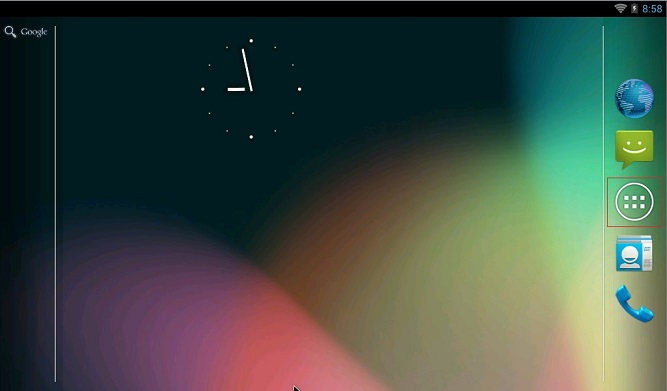
En el escritorio de Android, pulse en el botón blanco redondo con 6 cuadrados para acceder al menú de aplicaciones:
Paso 2 - Escoger la aplicación 'Correo'
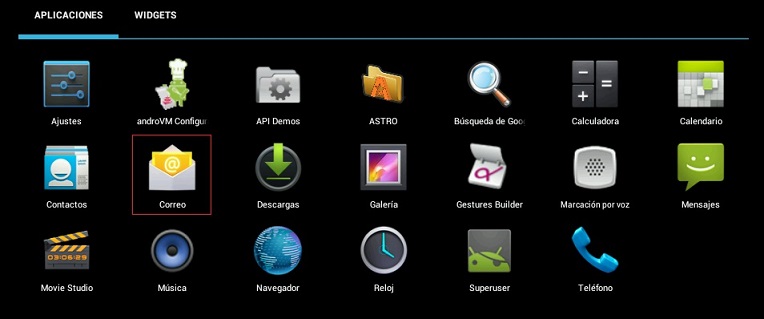
Una vez en el menú de aplicaciones, pulse en Correo:
Paso 3 - Especificar correo y contraseña
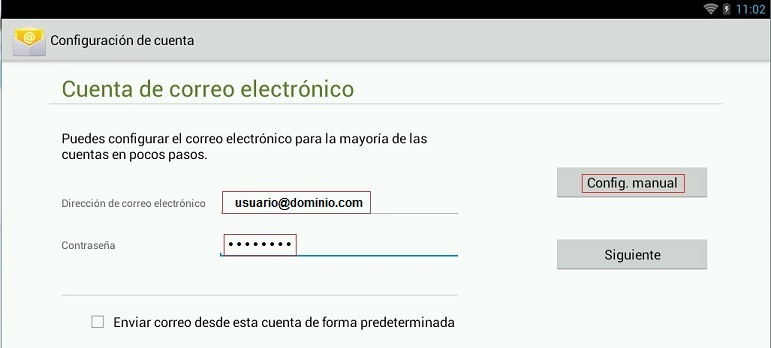
En Cuenta de correo electrónico, inserte su dirección de correo y la contraseña. Si lo cree conveniente, puede marcar la casilla Enviar correo desde esta cuenta de forma predeterminada. Después pulse en Config. manual:
Paso 4 - Elegir tipo de cuenta
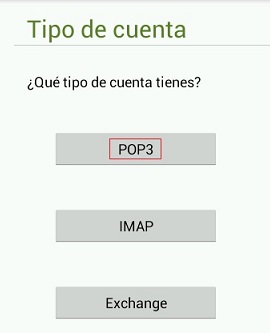
En Tipo de cuenta elija POP3:
Paso 5 - Configurar servidor de entrada
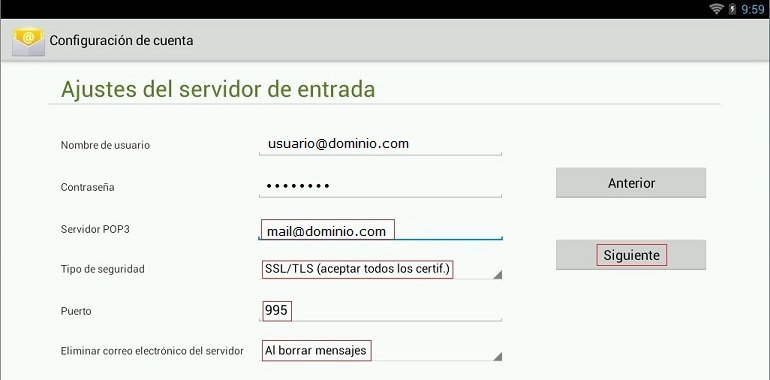
En Ajustes del servidor de entrada, inserte o escoja los siguientes parámetros y dele a Siguiente:
- Como Servidor POP3, ponga la dirección que le ha sido suministrada.
- Como Tipo de seguridad, escoja la opción SSL/TLS (aceptar todos los certif.).
- Como Puerto, el 995.
- En Eliminar correo electrónico del servidor, escoja la opción Al borrar mensajes.
Paso 6 - Configurar servidor de salida
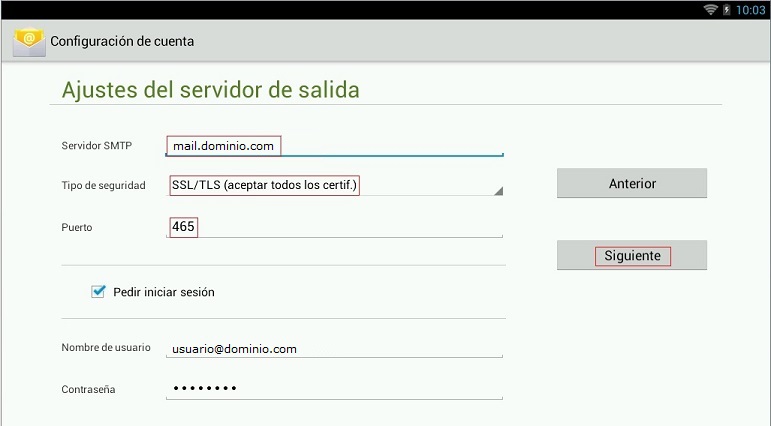
En Ajustes del servidor de salida, inserte o escoja los siguientes parámetros y dele a Siguiente:
- Como Servidor SMTP, ponga la dirección que le ha sido suministrada.
- Como Tipo de seguridad, escoja la opción SSL/TLS (aceptar todos los certif.).
- Como Puerto, el 465.
Paso 7 - Configurar opciones de cuenta
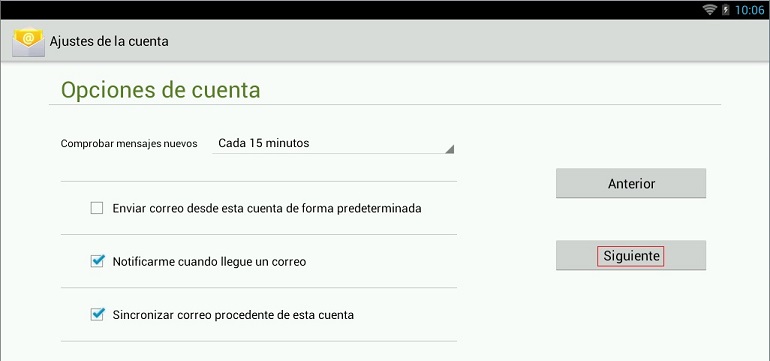
En Opciones de cuenta, puede dejar los valores que vienen por defecto o sustituirlos por otros. Después pulse en Siguiente:
Paso 8 - Asociar una persona a la cuenta
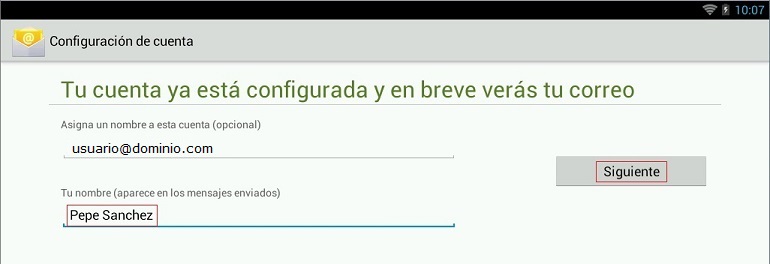
Ahora, tendrá que insertar el nombre que quiere que aparezca en los mensajes enviados. Después pulse en Siguiente:
Paso 9 - Comenzar a usar la nueva cuenta
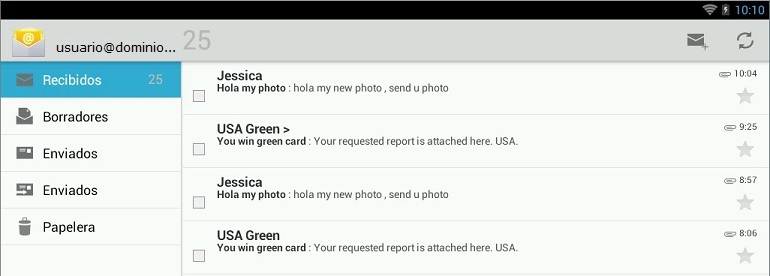
Y ya tiene acceso a su bandeja de entrada con todos los mensajes:
Configurar cuenta de correo en otros clientes
~~SP~~~~SP~~~~SP~~
~~SP~~~~SP~~~~SP~~
~~SP~~~~SP~~~~SP~~
~~SP~~~~SP~~~~SP~~
~~SP~~~~SP~~~~SP~~
~~SP~~~~SP~~~~SP~~
~~SP~~~~SP~~~~SP~~
~~SP~~~~SP~~~~SP~~
Clientes para ordenador:
•~~SP~~Gmail
•~~SP~~Hotmail
•~~SP~~Outlook 2003
•~~SP~~Outlook 2007
•~~SP~~Outlook 2010
•~~SP~~Outlook Express
•~~SP~~Thunderbird
•~~SP~~Windows Live
Clientes para smartphone:
•~~SP~~Gmail para Blackberry
•~~SP~~Gmail para iOS